PDF Expert
  • Завантажити
  • Функції
  • Контакти

    Пов'язані статті не знайдено.
    Contents
    • Використання PDF-експерта
      • Синхронізуйте свої PDF-файли через хмарне сховище
      • Синхронізація папки з хмарного сховища
      • Підключення до Mac або ПК через SMB
      • Налаштування синхронізації з Mac через SFTP
      • Налаштування капсули часу
      • Створити новий PDF-файл
      • Додавання, видалення та зміна порядку сторінок PDF-файлу
      • Перейменування файлів і папок
      • Нещодавні та Вибрані
      • Як сортувати файли та папки за назвою, датою та розміром
      • Захист PDF-файлів паролем
      • Збережіть файл як flatten
      • Зменшити розмір PDF-файлу
      • Об'єднання PDF-файлів
      • Керування сторінками з анотаціями
      • Переміщення файлів і папок
      • Перемикання між режимами сітки та списку
      • Позначте файли та папки кольоровими тегами
      • Відкрити файл у PDF Expert
      • Упорядкуйте свої файли за допомогою Inbox
      • Зміна розміру сторінки
      • Отримайте доступ до файлів вашого пристрою через папку програми «Файли»
      • Режим читання
      • Виберіть спосіб прокручування сторінок
      • Увімкнути двосторінковий режим
      • Режими масштабування в PDF Expert
      • Перейти на певну сторінку
      • Додати сторінки до закладок
      • Створення змісту у PDF-файлі
      • Увімкніть тему «Ніч» або «Сепія»
      • Читати PDF-текст вголос
      • Тримайте пристрій активним під час читання
      • Перегляд двох PDF-файлів поруч
      • Додавання номерів сторінок, номерів Бейтса та тексту
      • Використовуйте розумний пошук
      • AI чат із PDF
      • Індикатор номера сторінки
      • Підтримувані форми та поля
      • Заповніть PDF-форми
      • Підпис PDF-документів
      • Підтримувані сценарії в AcroForms (форми Adobe Acrobat)
      • Підтримувані сценарії в XFA (форми LiveCycle Designer)
      • Схеми URL-адрес
      • Діліться файлами за допомогою кнопки «Поділитися»
      • Передача файлів між пристроєм iOS та комп'ютером за допомогою Wi-Fi
      • Перенесення файлів із Safari до PDF Expert для iOS
      • Передача файлів між iPad та iPhone за допомогою WebDAV
      • Діліться текстом з іншими програмами
      • Діліться файлами з хмари за посиланням
      • Передача файлів між PDF Expert та вашим Mac за допомогою USB-кабелю
      • Початок роботи з PDF Expert
      • Виділення, підкреслення та закреслення тексту
      • Текстові коментарі, фігури та спливаючі нотатки
      • Вставка штампів у PDF-файли
      • Налаштування кольорів тексту та анотацій
      • Малювання в PDF-файлі
      • Використання стікерів у PDF Expert для iOS
      • Перегляд, пошук та видалення анотацій
      • Експортувати короткий зміст анотацій
      • Інструмент вибору контенту
      • Покращуйте та налаштовуйте свої сканування
      • Перетворення відсканованих документів у текст (OCR)
      • Конвертувати зображення, файли MS Office та iWork у PDF
      • Експорт PDF-файлів в інші формати на Mac
      • Конвертувати PDF-файли в зображення, Word, Excel, PowerPoint, текстові файли на iOS
      • Редагування тексту в PDF-файлах
      • Робота із зображеннями у PDF-файлах
      • Робота з посиланнями на сторінку та веб-сайт
      • Видалити конфіденційний контент
      • Масштаб та вимірювання креслень
      • Фігури полігонів та поліліній
      • Інструменти Redline
      • Віджети PDF Expert
      • Увімкніть темний режим
      • Робота з вкладками на iPad
      • Налаштування панелі інструментів у PDF Expert для iOS
      • Створіть власний набір інструментів у PDF Expert для iOS
      • Використання та налаштування вкладки «Головна»
      • Покращте свій досвід читання на iOS
      • Зробіть PDF Expert програмою для перегляду PDF-файлів за замовчуванням на Mac
      • Відкриття вкладень електронної пошти в PDF Expert
      • Комбінації клавіш
      • Створюйте презентації за допомогою PDF Expert та FaceTime
      • Повноекранний режим на Mac
      • Початок роботи з вкладкою «Інструменти» на Mac
      • Режим презентації
      • Покращте свій робочий процес за допомогою Sidecar та Camera Continuity
      • Зміна мови програми на iOS
      • Конвертувати PDF у чорно-білий формат на Mac
    • Усунення несправностей
      • PDF Expert завершує роботу або не відкривається
      • PDF Expert зависає
      • Усі файли в додатку виглядають порожніми
      • Інструменти для анотацій не працюють
      • Проблеми з друком на Mac
      • Пошкоджені файли
      • Проблеми зі синхронізацією
      • Відновлення випадково видалених файлів
      • Файл не вдається відкрити
      • Анотації, зроблені в PDF Expert, не відображаються належним чином у сторонньому застосунку на iOS
      • Файл завантажується повільно
      • Спотворений текст
      • Проблеми з ШІ-чатом
      • Проблеми з підключенням на iOS
      • Файли iCloud не залишаються завантаженими
    • Рахунки та підписка
      • Як отримати PDF Expert
      • Налаштуйте обліковий запис для використання кросплатформних програм
      • Як отримати преміум-підписку PDF Expert
      • Перевірте та керуйте своєю підпискою
      • Як скасувати безкоштовний пробний період
      • Найчастіші запитання щодо ліцензії PDF Expert
      • Повідомлення «Термін дії пробної версії закінчився» з’являється після покупки
      • Чи доступний PDF Expert у Windows?
      • Найчастіші запитання щодо процесів покупки, оплати та підписки
      • Різниця між PDF Expert 2 та PDF Expert 3
    • Контакти

    Підпис PDF-документів

    Цей текст перекладено на українську мову з використанням програм машинного перекладу.

    PDF Expert дозволяє легко підписувати PDF-документи та форми. Ви можете намалювати підпис пальцем або Apple Pencil та зберегти його для подальшого використання. Це робить PDF Expert ідеальним рішенням для підписання PDF-файлів у дорозі.

    Примітка: PDF Expert надає базові можливості електронного підпису за допомогою інструмента підпису. Правова база для електронних підписів відрізняється залежно від країни, а дійсність електронних підписів залежить від вимог сторони, що приймає договір. Ми рекомендуємо вам проконсультуватися з місцевим адвокатом щодо вашої юридичної справи, уточнити, що вважається дійсним електронним підписом у вашій країні та юрисдикції, і чи є він юридично обов'язковим.

    Перейти до:

    • Додати підпис до PDF Expert
    • Підпис PDF-файлів
    • Підписуйте PDF-файли підписом клієнта
    • Видалення збереженого підпису
    • Видалення підпису з документа

    Додати підпис до PDF Expert

    Mac iOS
    1. Відкрийте PDF-файл і виберіть вкладку «Анотувати».
    2. Виберіть підписінструмент.
    3. Натисніть знак плюс на бічній панелі праворуч.
    4. Виберіть Клавіатуру, Трекпад або Зображення, щоб ввести, намалювати або завантажити зображення свого підпису.
    5. Під час використання параметра «Зображення» можна встановити прапорець «Перетворити білий колір на прозорий» і вручну керувати рівнем допуску, коли з’явиться повзунок.
    6. Виберіть колір і натисніть «Створити».
    7. Після завершення роботи з підписами натисніть кнопкуна верхній панелі інструментів, щоб вийти з режиму додавання підпису. Щоб вийти з режиму анотації, натисніть вкладку «Анотація» у верхній частині.
    1. Відкрийте документ, який потрібно підписати.
    2. Виберіть «Заповнити та підписати» на верхній панелі інструментів.
    3. Натисніть Підпис.
    4. Торкніться «Створити новий підпис».
    5. Напишіть свій підпис. Ви можете вибрати колір і товщину на верхній панелі інструментів.
    Підпис PDF-файлів

    Mac iOS
    1. Відкрийте PDF-файл і виберіть вкладку «Анотувати».
    2. Виберіть підписінструмент.
    3. Виберіть підпис на бічній панелі праворуч і натисніть на нього.
    4. Клацніть там, де потрібно вставити підпис. Ви можете використовувати один підпис кілька разів. За потреби змініть колір підпису праворуч.
    5. Після завершення роботи з підписами натисніть кнопкуна верхній панелі інструментів, щоб вийти з режиму додавання підпису. Щоб вийти з режиму анотації, натисніть вкладку «Анотація» у верхній частині.

    Ось альтернативний спосіб підписання PDF-файлу:

    1. Запустіть PDF Expert та відкрийте потрібний файл.
    2. Клацніть правою кнопкою миші там, де потрібно вставити підпис.
    3. Виберіть «Мій підпис» і натисніть на підпис.
    1. Відкрийте документ, який потрібно підписати.
    2. Виберіть «Заповнити та підписати» на верхній панелі інструментів.
    3. Натисніть Підпис.
    4. Виберіть підпис і торкніться його.
    5. Торкніться місця, куди потрібно вставити підпис.
    6. Ви можете переміщувати та змінювати розмір підпису в документі.

    Примітка: Якщо вам потрібно підписати інтерактивну форму, просто торкніться активного поля підпису, щоб вставити свій підпис. Дізнайтеся більше про заповнення форм у PDF Expert.

    Ось альтернативний спосіб підписання PDF-файлу:

    1. Натисніть і утримуйте палец у місці документа, куди потрібно додати підпис.
    2. У спливаючому меню виберіть «Підпис».

    Підписуйте PDF-файли підписом клієнта

    Підпис клієнта – це одноразовий підпис, який не зберігається в додатку та не може бути скопійований в інші документи.

    Mac iOS
    1. Запустіть PDF Expert та відкрийте потрібний файл.
    2. Клацніть правою кнопкою миші там, де потрібно вставити підпис.
    3. Виберіть «Підпис клієнта».
    1. Відкрийте документ, який потрібно підписати.
    2. Виберіть «Заповнити та підписати» на верхній панелі інструментів.
    3. Натисніть Підпис.
    4. Щоб додати власний підпис, натисніть «Створити новий підпис».
    5. Виберіть «Підпис клієнта».
    6. Напишіть свій підпис. Ви можете вибрати колір і товщину на верхній панелі інструментів.
    7. Торкніться місця, куди потрібно вставити підпис.
    8. Ви можете переміщувати та змінювати розмір підпису в документі.

    Видалення збереженого підпису

    Mac iOS
    1. Відкрийте PDF-файл і виберіть вкладку «Анотувати».
    2. Виберіть підписінструмент.
    3. Виберіть підпис на бічній панелі праворуч і клацніть його правою кнопкою миші.
    4. Натисніть кнопку «Видалити».
    1. Відкрийте будь-який PDF-документ.
    2. Натисніть «Заповнити та підписати» на панелі інструментів.
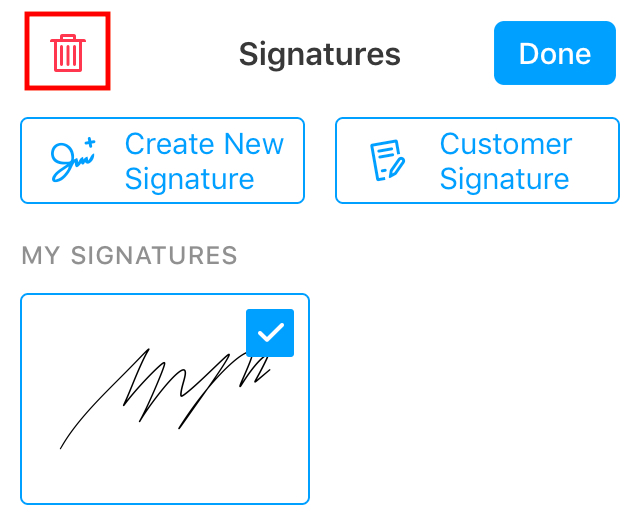
    3. Виберіть підпис .
    4. Натисніть «Вибрати» у верхньому правому куті.
    5. Торкніться підпису, який ви хочете видалити.
    6. Виберіть значок кошика у верхньому лівому куті.
    7. Натисніть «Готово».

    Видалення підпису з документа

    Mac iOS
    1. Відкрийте підписаний файл у PDF Expert.
    2. Клацніть підпис у документі та натисніть клавішу Delete. Або ж можна клацнути підпис правою кнопкою миші > Видалити.

    Відеоінструкція


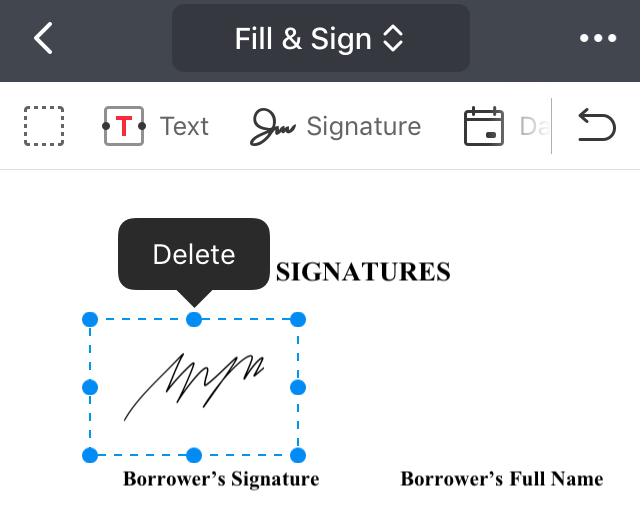
    1. Відкрийте підписаний файл у PDF Expert.
    2. Торкніться підпису в документі.
    3. У спливаючому меню виберіть «Видалити».
    Читати далі: Вставка штампів у PDF-файли
    Чи була ця стаття корисною для вас? Так Ні
    Якщо ви бажаєте отримати індивідуальну допомогу від нашої служби підтримки клієнтів, виконайте кроки, описані на сторінці Контакти.
    Ми будемо вдячні за ваші відгуки, які допоможуть нам поліпшити статтю:
    Дякуємо! Розкажіть нам більше про ваш досвід роботи з Довідковим центром PDF Expert:

    Це необов'язково, але допоможе нам стати ще кращими 🙂

    Функції

    • Редагування PDF
    • Заповнення PDF
    • Підписання PDF
    • Обʼєднання PDF

    Компанія

    • Умови надання послуг
    • Положення про конфіденційність
    • Блоґ
    • Медіа матеріали

    Languages

    • English
    • Français
    • Deutsch
    • Español
    • Italiano
    • 日本語
    • 简体中文
    • Українська
    • Português
    © 2007 - 2026 Readdle Limited
    Apple, логотип Apple, MacBook, iPad, iPad mini, iPadOS, iPad Pro, iPhone та Apple Watch є торговими марками Apple Inc., зареєстрованими в США та інших країнах і регіонах. App Store та Mac App Store є сервісними марками Apple Inc., зареєстрованими в США та інших країнах і регіонах.
    Умови надання послуг
    Положення про конфіденційність