Цей текст перекладено на українську мову з використанням програм машинного перекладу.
Існує простий спосіб бездротової передачі файлів з комп'ютера на iPhone або iPad і навпаки за допомогою Wi-Fi.
Як передавати файли між Mac або ПК та пристроєм iOS
- Переконайтеся, що ваш пристрій iOS та комп’ютер підключені до однієї мережі Wi-Fi.
- Запустіть PDF Expert.
- Натисніть кнопку «Плюс»
 >
>  Комп'ютер.
 - На комп’ютері відкрийте браузер і перейдіть за посиланням https://pdfwifi.com.
- Введіть 4-значний код, який ви бачите на своєму пристрої iOS.
Тепер ви можете переглянути файли з PDF Expert на своєму комп’ютері. Ви можете вибрати кілька файлів або папок і натиснути «Завантажити», щоб завантажити їх з вашого iPhone або iPad на комп’ютер.
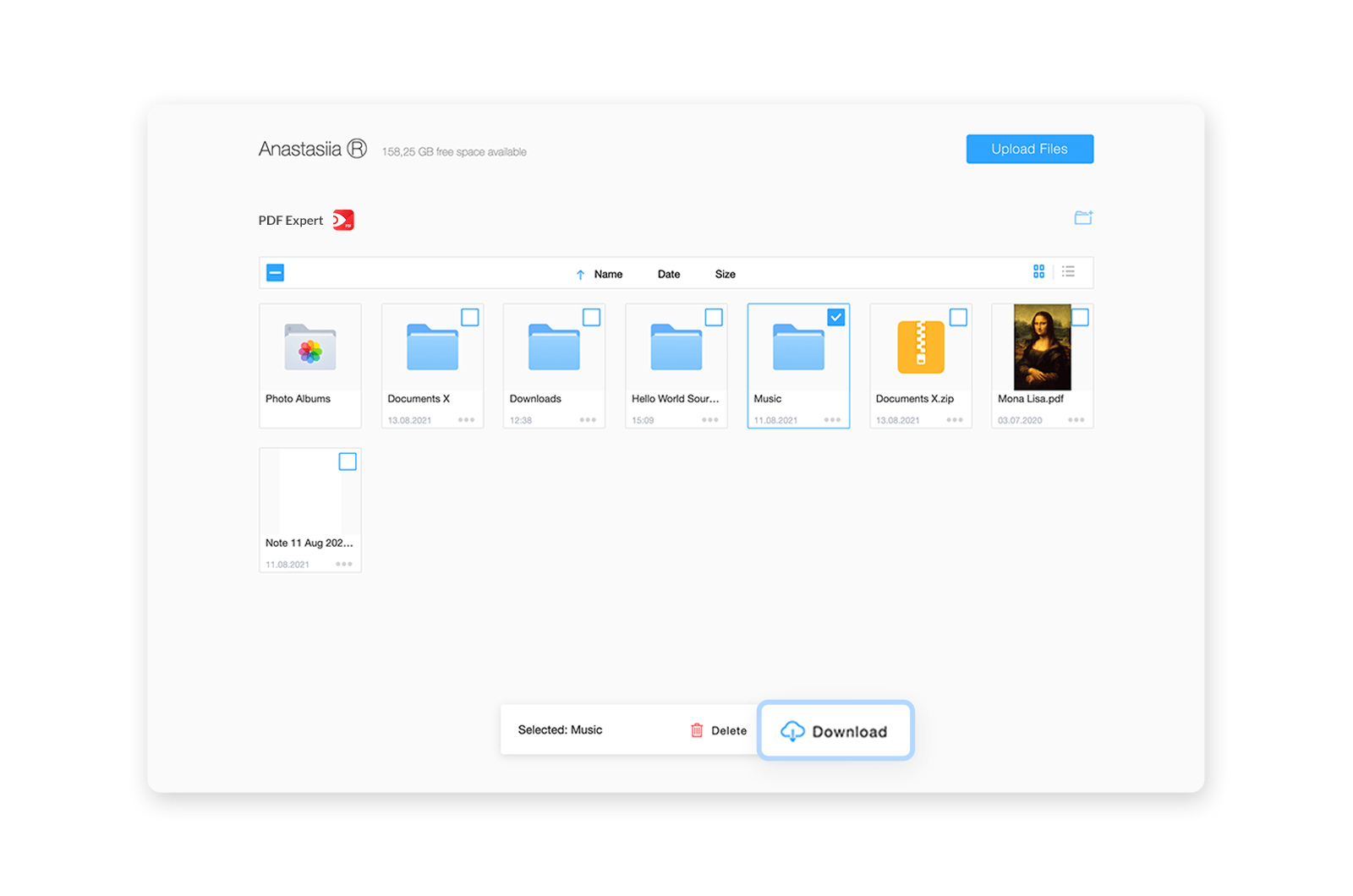
Щоб завантажити файл на свій iPhone або iPad, натисніть кнопку «Завантажити файли» та виберіть файли або просто перетягніть їх у браузер. Щойно файли будуть завантажені, вони миттєво з’являться на вашому пристрої iOS.
Після завершення натисніть кнопку «Відключитися» в PDF Expert на вашому пристрої iOS або закрийте веб-сторінку.
Примітка: Якщо ви хочете використовувати IP-адресу (http://192.168.5.92) або ім’я хоста вашого пристрою (наприклад, http://user-iphone.local) замість коду, увімкніть WebDAV у розділі PDF ExpertSettings > WebDAV та скопіюйте IP-адресу у свій браузер.
Щоб встановити з’єднання за допомогою QR-коду, натисніть «Показати QR-код для сканування» > відкрийте програму «Камера», щоб відсканувати код, і натисніть «Відкрити у форматі PDF» у вікні запиту експерта.
Порада: Ви також можете використовувати AirDrop для швидкої передачі файлів між iPhone, iPad та комп’ютерами Mac.