El siguiente artículo ha sido traducido al Español utilizando un servicio de traducción automática.
Existe una forma sencilla de transferir archivos de forma inalámbrica desde un ordenador a tu iPhone o iPad y viceversa usando Wi-Fi.
Cómo transferir archivos entre tu Mac o PC y tu dispositivo iOS
- Asegúrese de que tanto su dispositivo iOS como su computadora estén conectados a la misma red Wi-Fi.
- Inicie PDF Expert.
- Toque el botón Más
 >
>  Ordenador.
 - En tu ordenador, abre un navegador y ve a https://pdfwifi.com.
- Introduce el código de 4 dígitos que verás en tu dispositivo iOS.
Ahora puedes ver los archivos de PDF Expert en tu ordenador. Puedes seleccionar varios archivos o carpetas y hacer clic en "Descargar" para descargarlos desde tu iPhone o iPad a tu ordenador.
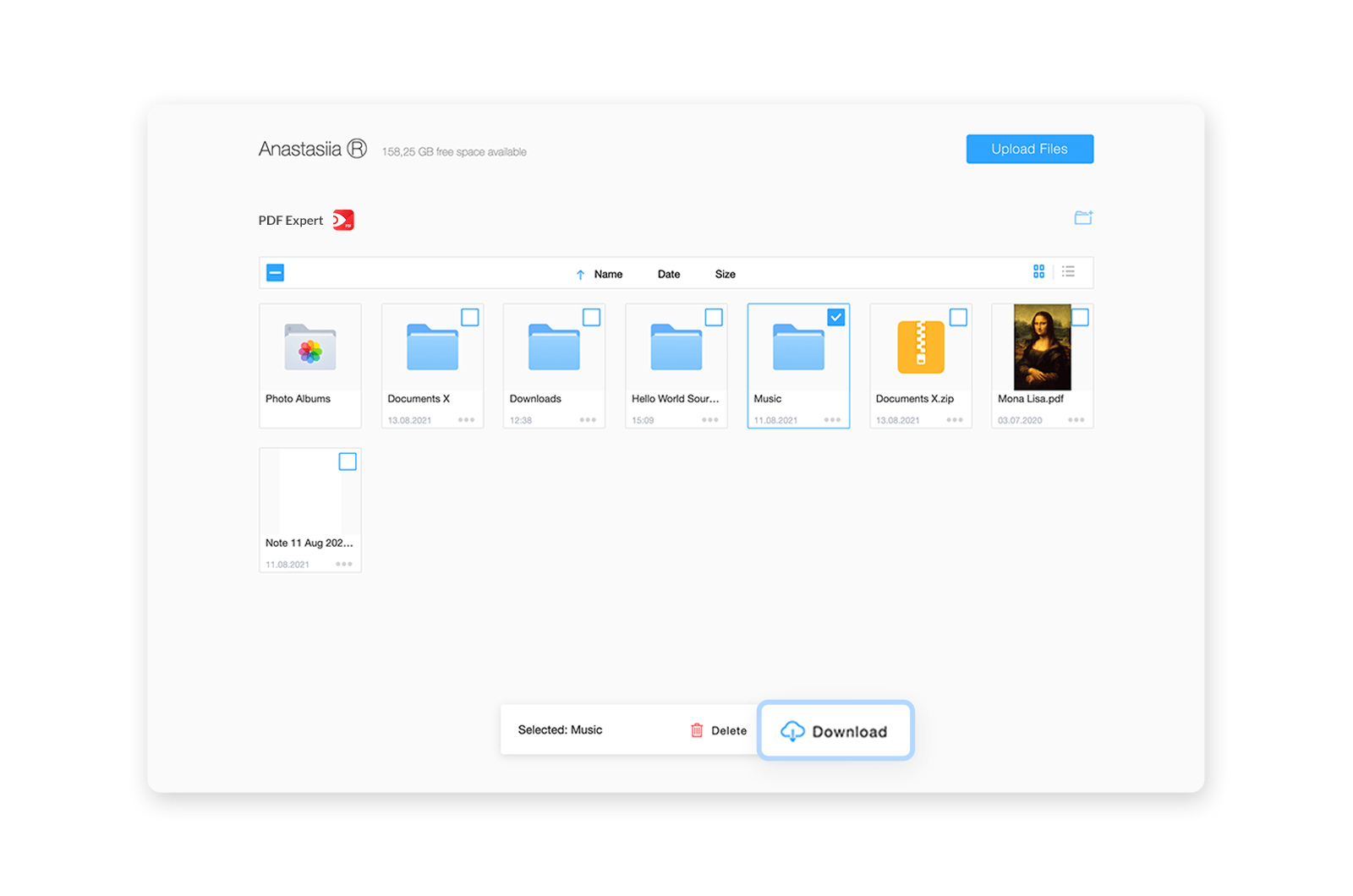
Para subir un archivo a tu iPhone o iPad, haz clic en el botón "Subir archivos" y selecciónalos o simplemente arrástralos y suéltalos en tu navegador. En cuanto se suban, aparecerán al instante en tu dispositivo iOS.
Una vez que termines, pulsa el botón Desconectar en PDF Expert en tu dispositivo iOS o cierra la página web.
Nota: Si deseas utilizar la dirección IP (http://192.168.5.92) o el nombre de host de tu dispositivo (por ejemplo, http://user-iphone.local) en lugar del código, habilita WebDAV en las opciones de PDF Expert > WebDAV y copie la dirección IP a tu navegador.
Para usar el código QR para establecer la conexión, haz clic en Mostrar código QR para escanear > abre la aplicación Cámara para escanear el código y pulsa Abrir en el mensaje de aviso de PDF Expert.
Consejo: También puedes usar AirDrop para transferir archivos rápidamente entre iPhones, iPads y computadoras Mac.