El siguiente artículo ha sido traducido al Español utilizando un servicio de traducción automática.
Para ver dos documentos o dos partes del mismo documento en paralelo dentro de la ventana de la aplicación PDF Expert, utilice el modo Vista dividida (Horizontal y Vertical). PDF Expert para Mac ofrece varias maneras de habilitar la Vista dividida:
- Abra un archivo pdf y haga clic derecho en cualquier área de la pestaña > Seleccione "Vista dividida".
- Abra un archivo pdf y haga clic en “Ver” en el menú principal > Seleccione “Vista dividida”.
- Abra los archivos en dos pestañas y haga clic en el área entre las pestañas.
- Haga clic en el botón Ver configuración en la barra de herramientas superior.
- Arrastre y suelte una pestaña sobre otra para habilitar el modo dividido.
Puede cambiar la posición de los documentos en el modo Vista Dividida: haga clic derecho en el documento > Vista Dividida > seleccione "Horizontal" o "Vertical". También puede intercambiar los lados del documento: haga clic derecho > Intercambiar Lados.
Para deshabilitar la vista dividida, haga clic derecho en el archivo > Vista dividida > Deshabilitar vista dividida.
Si desea abrir un enlace/referencia que lleve a una parte separada del PDF en un panel dividido, haga clic derecho en el enlace y seleccione “Abrir enlace en el panel dividido derecho”.
Si tu iPad tiene iPadOS 13 o posterior, puedes abrir varias ventanas de PDF Expert y trabajar con dos o más archivos PDF simultáneamente. Es una excelente manera de comparar documentos o consultar un PDF mientras editas el otro.
Cómo ver dos archivos PDF uno al lado del otro en iPad:
- Inicie PDF Expert.
- Mantenga presionado cualquier archivo PDF y arrástrelo fuera de PDF Expert.
- El archivo aparecerá en una nueva ventana de PDF Expert.
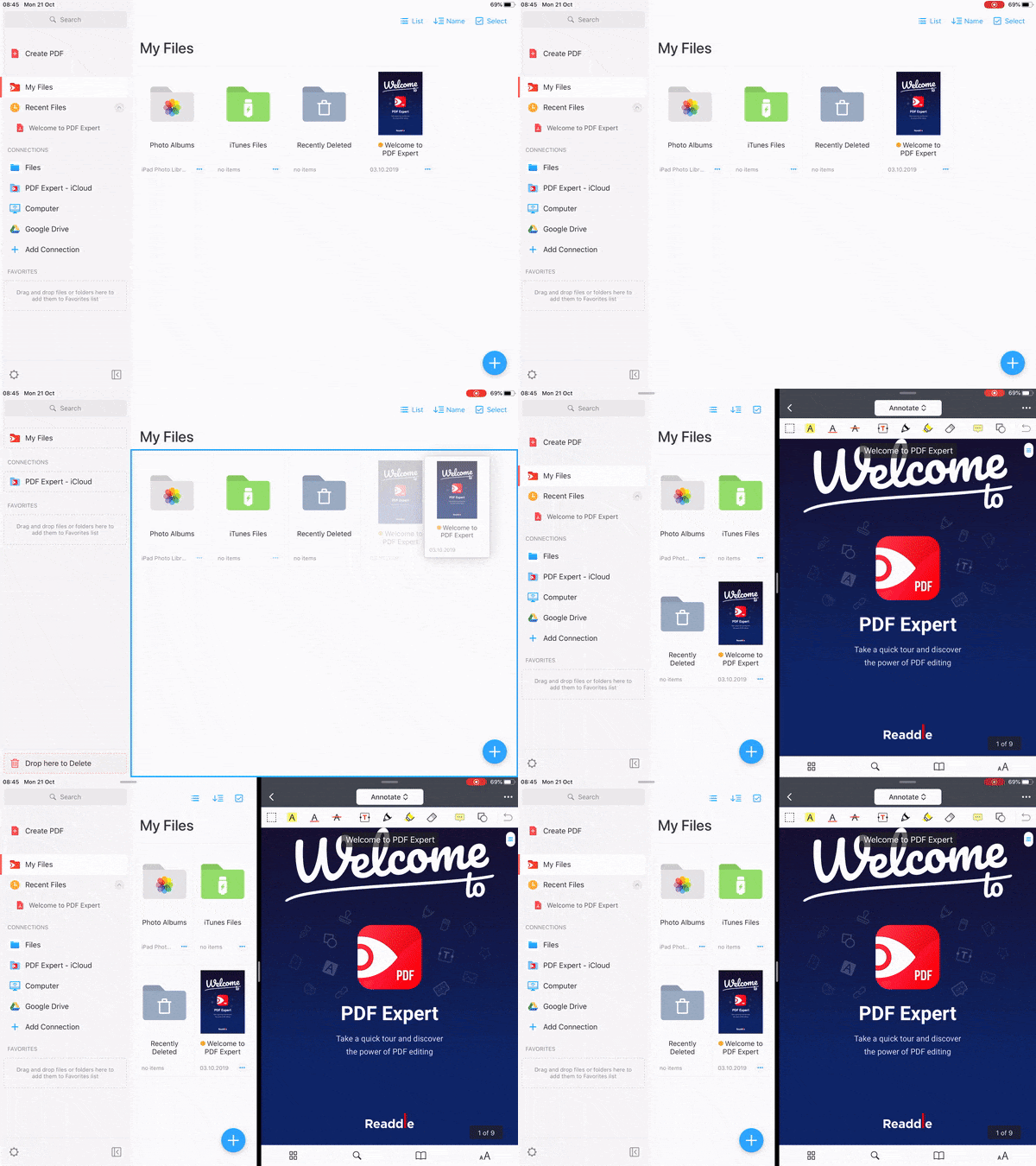
Si abrió demasiadas ventanas, simplemente toque y mantenga presionado el ícono de PDF Expert en su pantalla de inicio y toque Mostrar todas las ventanas para ver todas las instancias abiertas de la aplicación.
¿Qué pasa si mi dispositivo no es compatible con iPadOS?
Los iPads con versiones anteriores de iOS no permiten abrir varias aplicaciones de la misma app. En cambio, en tu iPad con iOS 11 o posterior, puedes usar la Vista Dividida para trabajar con dos apps diferentes a la vez. Por ejemplo, puedes ver dos PDF uno al lado del otro abriendo PDF Expert y nuestra app gratuita Documentos a la vez. La Vista Dividida también es práctica para mover archivos entre apps con la función de arrastrar y soltar.
Cómo usar la vista dividida en tu iPad:
- Abrir PDF Expert.
- Deslice el dedo hacia arriba desde la parte inferior de la pantalla para abrir el Dock.
- En el Dock, mantén presionada la segunda aplicación que quieras abrir y arrástrala fuera del Dock.
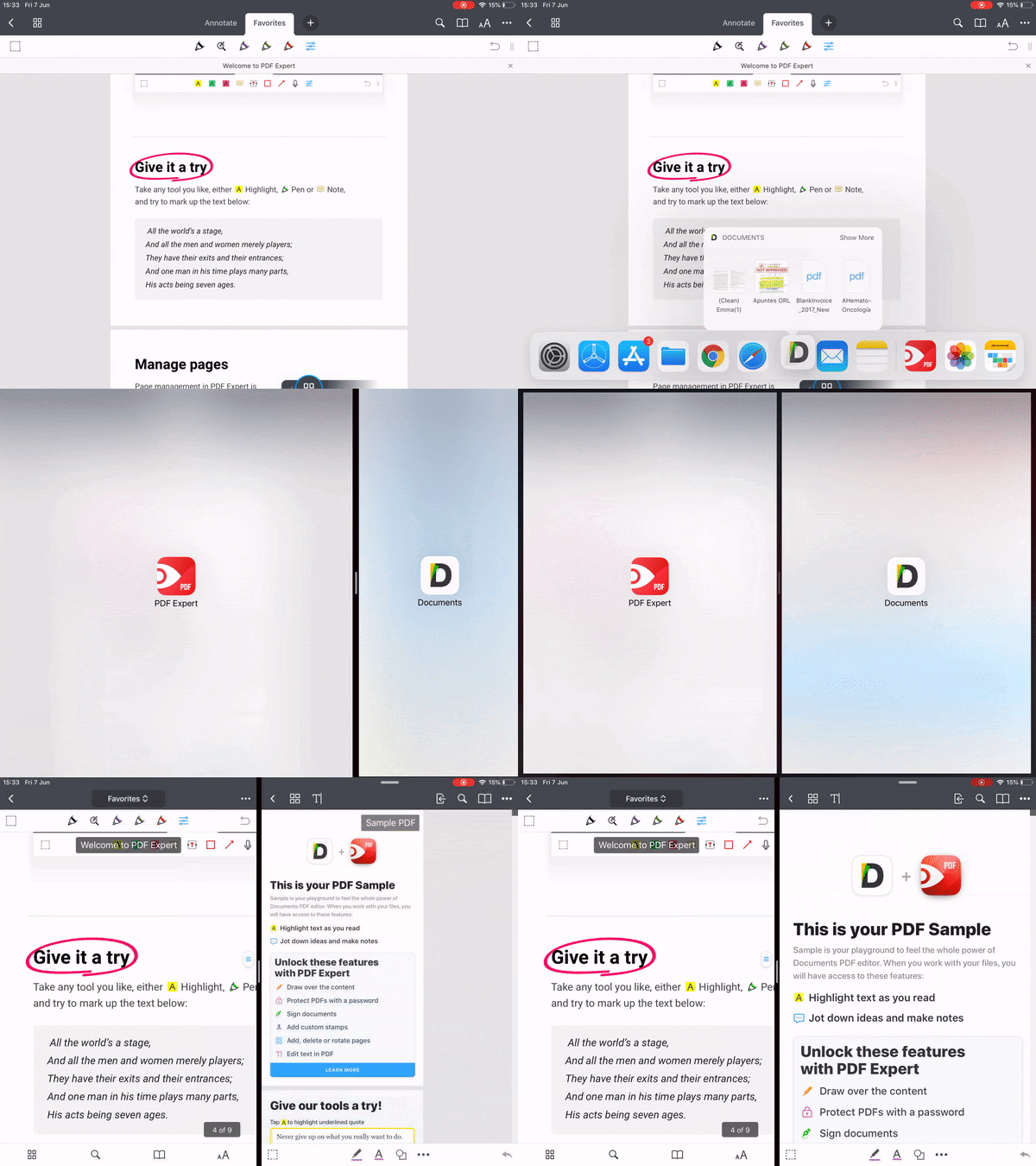
Cómo ajustar la vista dividida:
- Para dar a las aplicaciones el mismo espacio en la pantalla, arrastre el divisor de aplicaciones hacia el centro de la pantalla.
- Para convertir una vista dividida en una vista deslizante, deslícese hacia abajo desde la parte superior de la aplicación.
- Para cerrar la Vista dividida, arrastre el divisor de aplicaciones sobre la aplicación que desea cerrar.
Para asegurarte de que la Vista Dividida funcione en tu iPad, abre la app Ajustes. Ve a General > Multitarea y Dock y comprueba si la opción "Permitir Múltiples Aplicaciones" está activada.
Puedes usar Split View con iPad Pro, iPad (5.ª generación y posteriores), iPad Air 2 y posteriores, o iPad mini 4 y posteriores.
Debido al tamaño de pantalla más pequeño, PDF Expert no admite la función Vista dividida en iPhones.