El siguiente artículo ha sido traducido al Español utilizando un servicio de traducción automática.
PDF Expert tiene numerosas opciones para facilitar y mejorar su experiencia de lectura:
- Elija el diseño de página que prefiera: vista de una o dos páginas;
- Vea dos archivos PDF uno al lado del otro usando el modo Vista dividida;
- Elija el tema: Día, Sepia, Noche;
- Encuentra el ajuste de zoom perfecto;
- Seleccione su forma de desplazarse por las páginas;
- Marcar páginas;
- Añadir contornos.
Nota: Si no desea utilizar ninguna de las herramientas de anotación o edición mientras lee, asegúrese de que las pestañas correspondientes en la parte superior no estén activas.
PDF Expert tiene numerosas opciones para facilitar y mejorar su experiencia de lectura.
- Abrir un archivo PDF.
- Toque el
 icono en la parte superior:
- Para ajustar el brillo, arrastre el control deslizante hacia la derecha o hacia la izquierda.
- Elige el tema: Día, Sepia, Noche o Automático. El tema automático cambia entre claro y oscuro según la configuración del sistema.
- Al activar la opción Mantener iPad activo se evita que el iPad entre en suspensión automáticamente.
- Al habilitar el modo de recorte, la aplicación oculta información como el número de página, la fecha o el nombre del documento.
Nota: Si no desea utilizar ninguna de las herramientas de anotación o edición mientras lee, asegúrese de que las pestañas correspondientes en la parte superior no estén activas.
Modo de lectura
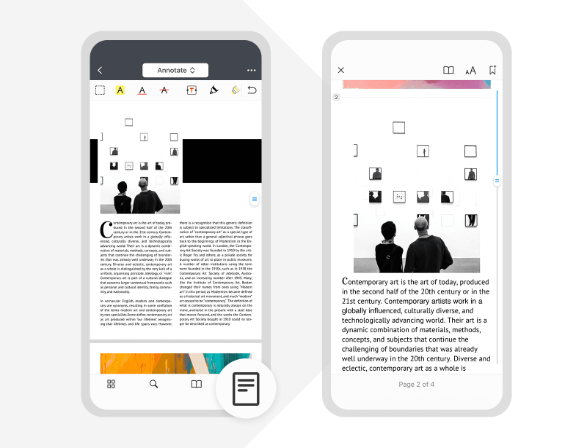
Con el Modo de Lectura Experto de PDF, no tendrás que perder tiempo ampliando el texto del PDF para que sea legible. Ajusta el texto para facilitar y mejorar tu experiencia de lectura. El contenido se presenta en una sola columna, e incluso numerosas ilustraciones, tablas o fórmulas se adaptan perfectamente a la pantalla del iPhone.
Entrar al modo de lectura
Para acceder al modo de lectura, abra un archivo PDF y toque el icono en la esquina inferior derecha. Para salir, toque el botón de cerrar en la esquina superior izquierda.
Ajustar el modo de lectura
- Abra un archivo PDF y toque el ícono en la parte inferior derecha.
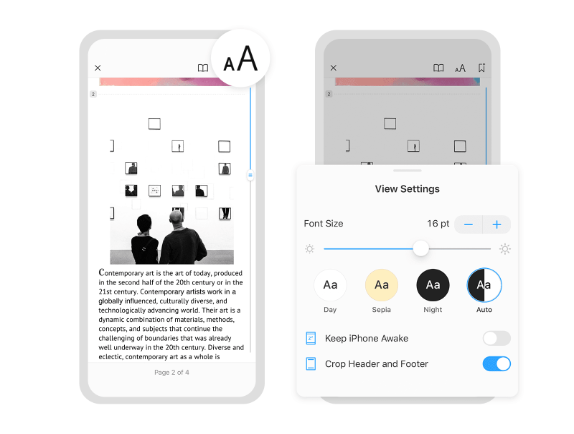
- Toque elicono en la parte superior para cambiar la configuración de vista.
- Para cambiar el tamaño de fuente, toque el signo menos o más en el campo Tamaño de fuente.
- Para ajustar el brillo, arrastre el control deslizante hacia la derecha o hacia la izquierda.
- Elige el tema: Día, Sepia, Noche o Automático. El tema automático cambia entre claro y oscuro según la configuración del sistema.
- Al activar la opción Mantener el iPhone activo se evita que el iPhone entre en suspensión automáticamente.
- Al habilitar la opción Recortar encabezado y pie de página, la aplicación oculta información como el número de página, la fecha o el nombre del documento.
Nota: Su documento PDF original no se modifica de ninguna manera, PDF Expert simplemente crea una nueva vista temporal para él.
Añade marcadores y navega por tus libros
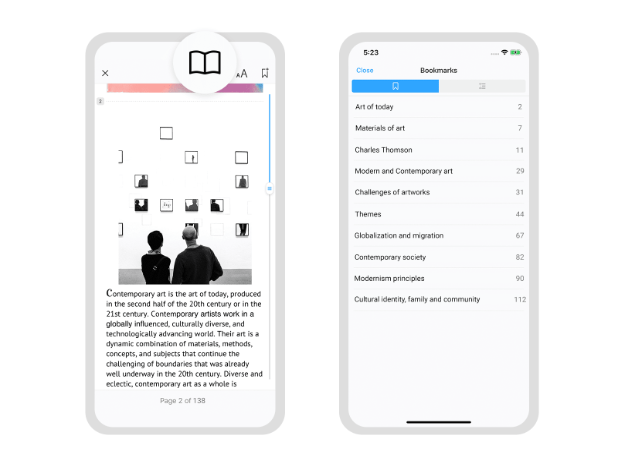
Desde el modo de lectura, puedes navegar cómodamente por tu libro y encontrar rápidamente las cosas que consideres importantes.
Para agregar un marcador a una página en particular, simplemente toque el icono en la parte superior derecha.
Para encontrar el marcador, toque y seleccione la pestaña Marcadores. Cambie a la pestaña Esquemas o use el campo de búsqueda para navegar rápidamente por todo el documento.