机器翻译服务将下列文字翻译成了中文。
PDF Expert 有多种选项可以简化和改善您的阅读体验:
注意:如果您不想在阅读时使用任何注释或编辑工具,请确保顶部的相应选项卡处于非活动状态。
PDF Expert 有多种选项可以简化和改善您的阅读体验。
- 打开 PDF 文件。
- 点击
 顶部的图标:
- 要调整亮度,请向右或向左拖动滑块。
- 选择主题:日间、深褐色、夜间或自动。自动主题会根据系统设置在明暗之间切换。
- 启用“保持 iPad 唤醒”切换可防止 iPad 自动进入睡眠状态。
- 启用裁剪模式切换可使应用程序隐藏页码、日期或文档名称等信息。
注意:如果您不想在阅读时使用任何注释或编辑工具,请确保顶部的相应选项卡处于非活动状态。
阅读模式
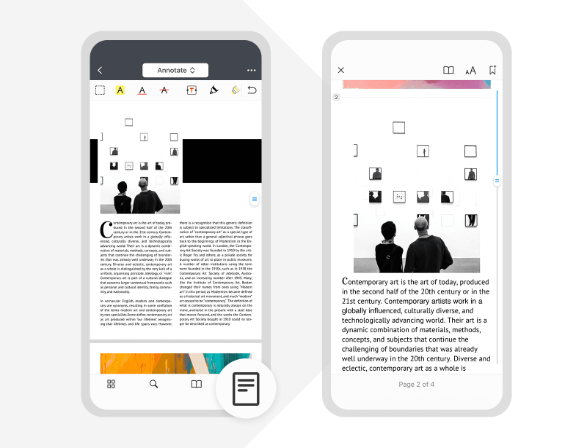
使用 PDF Expert 阅读模式,您无需再浪费时间手动缩放 PDF 文本来提升可读性。它会调整文本,简化阅读体验,提升阅读体验。内容将以单列显示,即使是大量的插图、表格或公式也能完美适配 iPhone 屏幕。
进入阅读模式
要进入阅读模式,请打开 PDF 文件,然后点击右下角的图标。要退出,请点击左上角的关闭按钮。
调整阅读模式
- 打开 PDF 文件并点击右下角的图标。
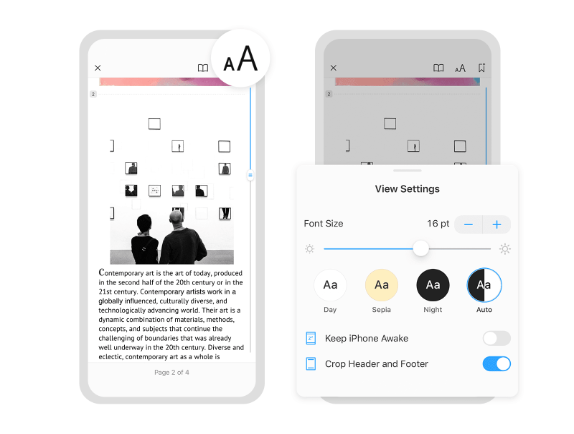
- 点击顶部的图标可更改视图设置。
- 要更改字体大小,请点击“字体大小”字段中的减号或加号。
- 要调整亮度,请向右或向左拖动滑块。
- 选择主题:日间、深褐色、夜间或自动。自动主题会根据系统设置在明暗之间切换。
- 启用“保持 iPhone 唤醒”开关可防止 iPhone 自动进入睡眠状态。
- 启用“裁剪页眉和页脚”切换功能可使应用程序隐藏页码、日期或文档名称等信息。
注意:您的原始 PDF 文档不会以任何方式被更改,PDF Expert 只是为其创建一个临时的新视图。
添加书签并浏览您的书籍
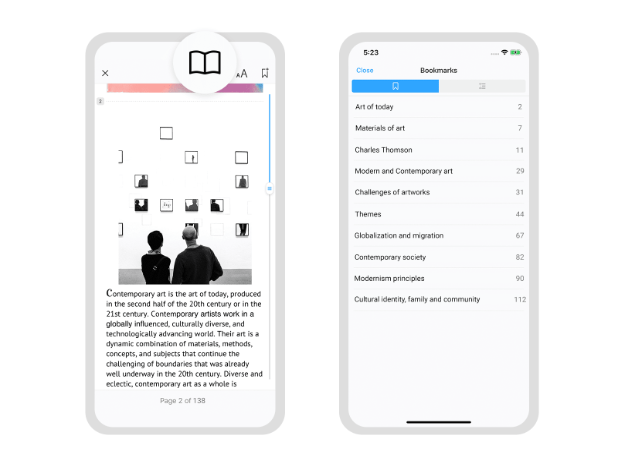
通过阅读模式,您可以方便地浏览您的书籍并快速找到您认为重要的内容。
要将书签添加到特定页面,只需点击 图标。
图标。
要查找书签,请点击 并选择“书签”选项卡。切换到“大纲”选项卡或使用搜索栏快速浏览整个文档。