PDF Expert
  • Scarica gratis
  • Funzioni
  • Contattaci

    Articoli correlati non trovati.
    Contenuti
    • Usare PDF Expert
      • Sincronizza i tuoi file PDF tramite cloud web
      • Sincronizzare una cartella dall'archiviazione cloud
      • Connettiti al Mac o al PC tramite SMB
      • Imposta la sincronizzazione con Mac tramite SFTP
      • Configurazione di Time Capsule
      • Crea un nuovo file PDF
      • Aggiungere, eliminare e riorganizzare le pagine PDF
      • Rinominare file e cartelle
      • Recenti e preferiti
      • Ordina file e cartelle per nome, data e dimensione
      • Proteggere i PDF con password
      • Salva il file come flatten
      • Ridurre le dimensioni del file PDF
      • Unisci PDF
      • Gestisci pagine annotate
      • Spostare file e cartelle
      • Passare dalla visualizzazione Griglia a quella Elenco
      • Contrassegna file e cartelle con tag colorati
      • Aprire un file in PDF Expert
      • Organizza i tuoi file con Inbox
      • Ridimensionamento della pagina
      • Accedi ai file del tuo dispositivo tramite la cartella dell'app File
      • Modalità di lettura
      • Seleziona il modo in cui scorrere le pagine
      • Abilita la visualizzazione a due pagine
      • Modalità di zoom in PDF Expert
      • Vai a una pagina specifica
      • Aggiungi pagine ai segnalibri
      • Creare un indice in un file PDF
      • Attiva il tema Notte o Seppia
      • Leggi ad alta voce il testo PDF
      • Mantieni il tuo dispositivo attivo durante la lettura
      • Visualizza due PDF affiancati
      • Aggiungere numeri di pagina, numeri Bates e testo
      • Utilizza la ricerca intelligente
      • Chat AI con PDF
      • Indicatore del numero di pagina
      • Moduli e campi supportati
      • Compila i moduli PDF
      • Firma documenti PDF
      • Scripting supportato in AcroForms (moduli Adobe Acrobat)
      • Scripting supportato in XFA (moduli LiveCycle Designer)
      • Schemi URL
      • Condividi i file tramite il pulsante Condividi
      • Trasferisci file tra dispositivo iOS e desktop tramite Wi-Fi
      • Trasferisci file da Safari a PDF Expert per iOS
      • Trasferisci file tra iPad e iPhone utilizzando WebDAV
      • Condividi il testo con altre app
      • Condividi file dal cloud tramite un collegamento
      • Trasferisci file tra PDF Expert e il tuo Mac utilizzando un cavo USB
      • Introduzione a PDF Expert
      • Evidenziare, sottolineare e barrare il testo
      • Commenti di testo, forme e note pop-up
      • Inserire timbri nei PDF
      • Personalizza i colori del testo e delle annotazioni
      • Disegna su un file PDF
      • Utilizzare gli adesivi in PDF Expert per iOS
      • Visualizza, cerca e rimuovi annotazioni
      • Riepilogo annotazioni esportazione
      • Strumento di selezione dei contenuti
      • Migliora e regola le tue scansioni
      • Convertire i documenti scansionati in testo (OCR)
      • Converti immagini, file MS Office e iWork in PDF
      • Esportare PDF in altri formati su Mac
      • Converti PDF in immagini, file Word, Excel, PowerPoint e testo su iOS
      • Modificare il testo nei file PDF
      • Lavorare con le immagini nei PDF
      • Lavora con i link verso la pagina e verso il web
      • Rimuovere i contenuti sensibili
      • Disegni in scala e misure
      • Forme poligonali e polilinee
      • Strumenti di Redline
      • Widget PDF Expert
      • Attiva la modalità scura
      • Lavora con le schede sul tuo iPad
      • Personalizza la barra degli strumenti in PDF Expert per iOS
      • Crea il tuo set di strumenti in PDF Expert per iOS
      • Utilizza e personalizza la tua scheda Home
      • Migliora la tua esperienza di lettura su iOS
      • Imposta PDF Expert come visualizzatore PDF predefinito su Mac
      • Aprire gli allegati e-mail in PDF Expert
      • Scorciatoie da tastiera
      • Crea presentazioni con PDF Expert e FaceTime
      • Modalità a schermo intero su Mac
      • Introduzione alla scheda Strumenti su Mac
      • Modalità di presentazione
      • Migliora il tuo flusso di lavoro con Sidecar e Camera Continuity
      • Cambiare la lingua dell'app su iOS
      • Convertire PDF in bianco e nero su Mac
    • Risolvi problemi
      • PDF Expert si chiude o non si apre
      • PDF Expert si blocca
      • Tutti i file nell'app sembrano vuoti
      • Gli strumenti di annotazione non funzionano
      • Problemi di stampa su Mac
      • file corrotti
      • Problemi di sincronizzazione
      • Ripristina i file eliminati accidentalmente
      • Il file non può essere aperto
      • Le annotazioni effettuate in PDF Expert non vengono visualizzate correttamente in un'app di terze parti su iOS
      • Il file si carica lentamente
      • Testo confuso
      • Chat AI con problemi PDF
      • Problemi di connessione su iOS
      • I file di iCloud non rimangono scaricati
    • Fatturazione e account
      • Come ottenere PDF Expert
      • Imposta un account per l'utilizzo di app multipiattaforma
      • Come ottenere PDF Expert Premium
      • Controlla e gestisci il tuo abbonamento
      • Come annullare la prova gratuita
      • Domande frequenti sulla licenza PDF Expert
      • Il messaggio "prova scaduta" appare dopo un acquisto
      • PDF Expert è disponibile per Windows?
      • Domande frequenti sulla fatturazione di PDF Expert
      • La differenza tra PDF Expert 2 e PDF Expert 3
    • Contattaci

    Modalità di lettura

    Il seguente articolo è stato tradotto in italiano utilizzando un servizio di traduzione automatica.

    Mac iPad iPhone

    PDF Expert offre numerose opzioni per semplificare e migliorare la tua esperienza di lettura:

    • Scegli il layout di pagina preferito: visualizzazione singola o doppia pagina;
    • Visualizza due PDF affiancati utilizzando la modalità Split View;
    • Scegli il tema: Giorno, Seppia, Notte;
    • Trova lo zoom perfetto;
    • Seleziona il modo in cui vuoi scorrere le pagine;
    • Aggiungi pagine ai segnalibri;
    • Aggiungere contorni.

    Nota: Se non vuoi utilizzare nessuno degli strumenti di annotazione o modifica durante la lettura, assicurati che le schede corrispondenti in alto non siano attive.

    PDF Expert offre numerose opzioni per semplificare e migliorare la tua esperienza di lettura.

    1. Apri un file PDF.
    2. Tocca ilicona in alto:
    • Per regolare la luminosità, trascinare il cursore verso destra o verso sinistra.
    • Scegli il tema: Giorno, Seppia, Notte o Automatico. Il tema automatico alterna tra l'aspetto chiaro e quello scuro a seconda delle impostazioni di sistema.
    • Abilitando l'opzione Mantieni iPad attivo si impedisce all'iPad di andare automaticamente in modalità sospensione.
    • Abilitando l'opzione Modalità ritaglio l'app nasconde informazioni quali il numero di pagina, la data o il nome del documento.

    Nota: Se non vuoi utilizzare nessuno degli strumenti di annotazione o modifica durante la lettura, assicurati che le schede corrispondenti in alto non siano attive.

    Modalità di lettura

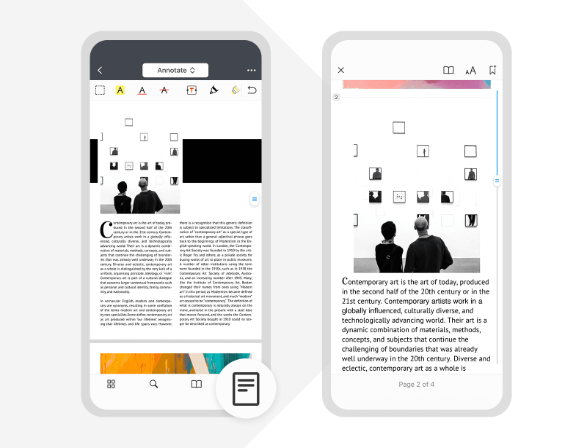
    Con la modalità di lettura PDF Expert, non è necessario perdere tempo a ingrandire manualmente il testo del PDF solo per renderlo leggibile. Il testo viene adattato per facilitare e migliorare l'esperienza di lettura. Il contenuto viene presentato in un'unica colonna e anche numerose illustrazioni, tabelle o formule si adattano perfettamente allo schermo dell'iPhone.

    Entra in modalità lettura

    Per entrare in modalità di lettura, apri un file PDF e tocca l'icona in basso a destra. Per uscire, tocca il pulsante di chiusura in alto a sinistra.
    Regola la modalità di lettura

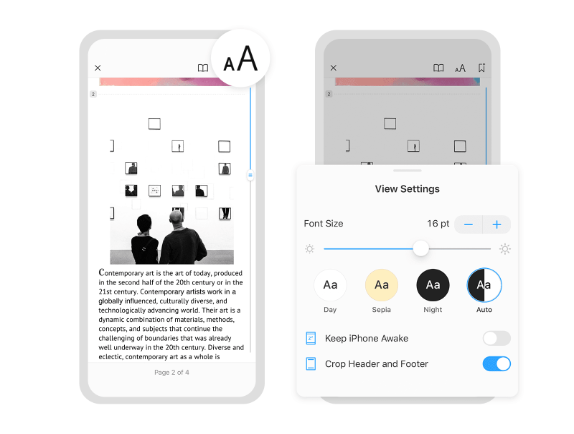
    1. Apri un file PDF e tocca l'icona in basso a destra.
    2. Tocca ilicona in alto per modificare le Impostazioni di visualizzazione.
    3. Per modificare la dimensione del carattere, tocca il segno meno o più nel campo Dimensione carattere.
    4. Per regolare la luminosità, trascinare il cursore verso destra o verso sinistra.
    5. Scegli il tema: Giorno, Seppia, Notte o Automatico. Il tema automatico alterna tra l'aspetto chiaro e quello scuro a seconda delle impostazioni di sistema.
    6. Abilitando l'opzione Mantieni iPhone attivo si impedisce all'iPhone di andare automaticamente in modalità sospensione.
    7. Abilitando l'opzione Ritaglia intestazione e piè di pagina, l'app nasconde informazioni quali il numero di pagina, la data o il nome del documento.

    Nota: Il documento PDF originale non verrà modificato in alcun modo; PDF Expert creerà semplicemente una nuova visualizzazione temporanea.
    Aggiungi segnalibri e naviga tra i tuoi libri

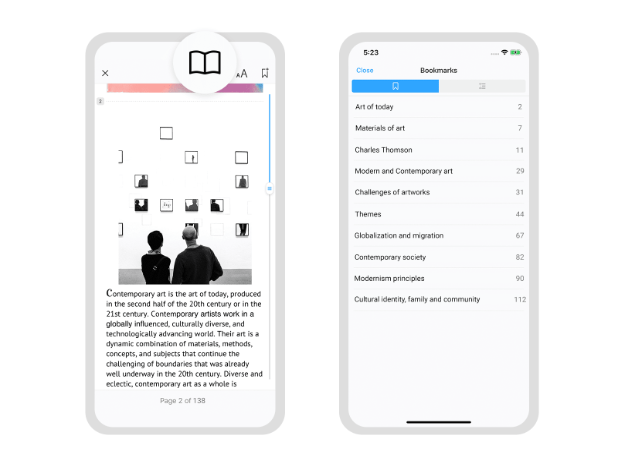
    Grazie alla modalità di lettura puoi navigare comodamente nel tuo libro e trovare rapidamente ciò che ritieni importante.

    Per aggiungere un segnalibro a una pagina specifica, tocca semplicemente l'iconaicona in alto a destra.

    Per trovare il segnalibro, toccae seleziona la scheda Segnalibri. Passa alla scheda Strutture o utilizza il campo di ricerca per navigare rapidamente nell'intero documento.
    Prossima lettura: Seleziona il modo in cui scorrere le pagine
    Questo articolo ti è stato utile? Sì No
    Se vuoi ricevere supporto individuale dal nostro team di Assistenza clienti, segui i passaggi contenuti nella nostra pagina Contattaci.
    Ci farebbe piacere avere il tuo feedback per aiutarci a migliorare l'articolo:
    Grazie! Dicci di più sulla tua esperienza con il Centro assistenza di PDF Expert:

    È facoltativo, ma ci aiuterà a migliorare 🙂

    Funzioni

    • Modifica
    • Compila
    • Firma PDF
    • Unisci PDF

    Azienda

    • Termini di Servizio
    • Privacy
    • Blog
    • Kit media

    Languages

    • English
    • Français
    • Deutsch
    • Español
    • Italiano
    • 日本語
    • 简体中文
    • Українська
    • Português
    © 2007 - 2026 Readdle Limited
    Apple, il logo Apple, MacBook, iPad, iPad mini, iPadOS, iPad Pro, iPhone e Apple Watch sono marchi di Apple Inc., registrati negli Stati Uniti e in altri Paesi e regioni. App Store e Mac App Store sono marchi di servizio di Apple Inc., registrati negli Stati Uniti e in altri Paesi e regioni.
    Termini di Servizio
    Privacy