Il seguente articolo è stato tradotto in italiano utilizzando un servizio di traduzione automatica.
PDF Expert ti permette di firmare facilmente documenti e moduli PDF. Puoi disegnare una firma con il dito o con Apple Pencil e salvarla per un utilizzo futuro. Questo rende PDF Expert la soluzione perfetta per firmare PDF in mobilità.
Nota: PDF Expert offre funzionalità di firma elettronica di base tramite uno strumento di firma. Il quadro giuridico per le firme elettroniche varia da paese a paese e la validità delle firme elettroniche dipende dai requisiti della parte ricevente del contratto. Consigliamo di consultare un avvocato locale in merito al proprio caso legale, di specificare cosa costituisce una firma elettronica valida nel proprio paese e nella propria giurisdizione e se è legalmente vincolante.
Vai a:
Aggiungi una firma a PDF Expert
- Aprire un file PDF e selezionare la scheda Annota.
- Seleziona la firma
 attrezzo.
 - Fare clic sul segno più nella barra laterale a destra.
- Seleziona la tastiera, il trackpad o l'immagine per digitare, disegnare o caricare un'immagine della tua firma.
- Quando si utilizza l'opzione Immagine, è possibile selezionare l'impostazione Converti il colore bianco in trasparente e controllare manualmente il livello di tolleranza una volta visualizzato il cursore.
- Scegli il colore e clicca su Crea.
- Una volta terminato di lavorare con le firme, fare clic su nella barra degli strumenti in alto per uscire dalla modalità Aggiungi firma. Per uscire dalla modalità Annota, fai clic sulla scheda Annota in alto.
- Apri il documento che vuoi firmare.
- Selezionare Compila e firma sulla barra degli strumenti in alto.
- Tocca Firma
 .
. - Tocca Crea nuova firma.
- Scarabocchia la tua firma. Puoi selezionare colore e spessore nella barra degli strumenti in alto.
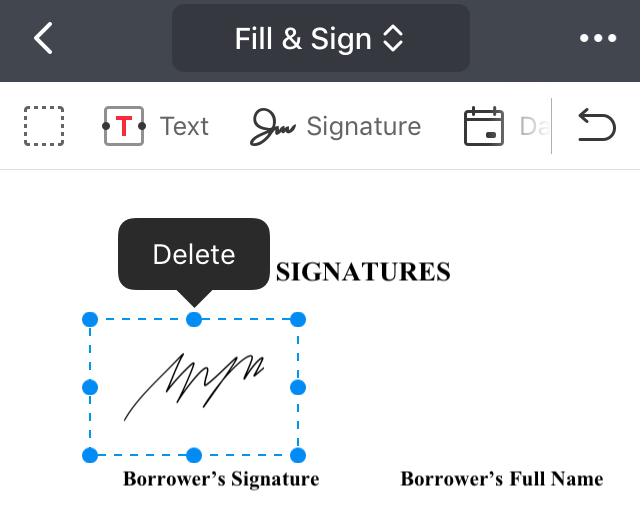
Firma PDF
- Aprire un file PDF e selezionare la scheda Annota.
- Seleziona la firmaattrezzo.
- Scegli una firma nella barra laterale a destra e cliccaci sopra.
- Fai clic nel punto in cui desideri inserire la firma. Puoi utilizzare la stessa firma più volte. Se necessario, cambia il colore della firma a destra.
- Una volta terminato di lavorare con le firme, fare clic sunella barra degli strumenti in alto per uscire dalla modalità Aggiungi firma. Per uscire dalla modalità Annota, fai clic sulla scheda Annota in alto.
Ecco un modo alternativo per firmare un PDF:
- Avvia PDF Expert e apri il file necessario.
- Fare clic con il pulsante destro del mouse nel punto in cui si desidera inserire la firma.
- Selezionare La mia firma e fare clic sulla firma.
- Apri il documento che vuoi firmare.
- Selezionare Compila e firma sulla barra degli strumenti in alto.
- Tocca Firma.
- Scegli una firma e toccala.
- Tocca il punto in cui vuoi inserire la firma.
- È possibile spostare e ridimensionare la firma in un documento.
Nota: Se devi firmare un modulo interattivo, tocca il campo firma attivo per incollare la firma. Scopri di più sulla compilazione dei moduli in PDF Expert.
Ecco un modo alternativo per firmare un PDF:
- Tocca e tieni premuto il punto del documento in cui desideri aggiungere una firma.
- Nel menu a comparsa, seleziona Firma.
Firma i PDF con la firma del cliente
La firma del cliente è una firma monouso che non viene salvata nell'app e non può essere copiata in altri documenti.
- Avvia PDF Expert e apri il file necessario.
- Fare clic con il pulsante destro del mouse nel punto in cui si desidera inserire la firma.
- Selezionare Firma del cliente.
- Apri il documento che vuoi firmare.
- Selezionare Compila e firma sulla barra degli strumenti in alto.
- Tocca Firma.
- Per aggiungere la tua firma, tocca Crea nuova firma.
- Selezionare Firma del cliente.
- Scarabocchia la tua firma. Puoi selezionare colore e spessore nella barra degli strumenti in alto.
- Tocca nel punto in cui vuoi inserire la firma.
- È possibile spostare e ridimensionare una firma in un documento.
Elimina una firma salvata
- Aprire un file PDF e selezionare la scheda Annota.
- Seleziona la firmaattrezzo.
- Seleziona una firma dalla barra laterale a destra e cliccaci sopra con il tasto destro del mouse.
- Fare clic su Elimina.
- Apri un documento PDF qualsiasi.
- Tocca Compila e firma sulla barra degli strumenti.
- Seleziona Firma
 .
. - Tocca Seleziona in alto a destra.
- Tocca la firma che desideri rimuovere.
- Selezionare l'icona del cestino in alto a sinistra.
- Tocca Fine.
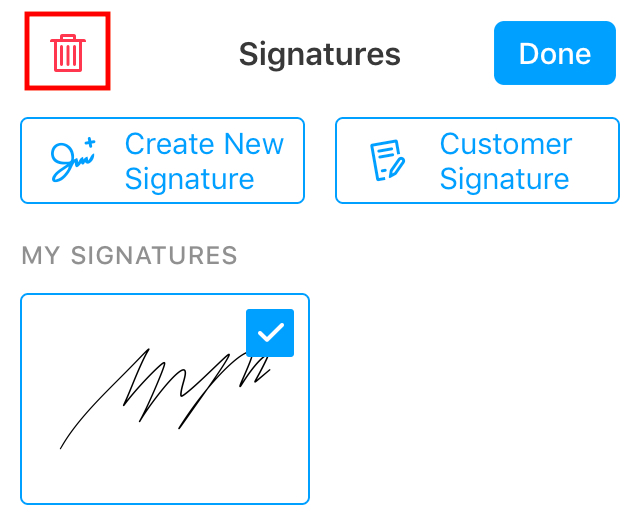
Rimuovere una firma da un documento
- Apri il file che hai firmato in PDF Expert.
- Fai clic su una firma nel documento e premi il tasto Canc. In alternativa, puoi fare clic con il pulsante destro del mouse sulla firma > Elimina.
Video tutorial
- Apri il file che hai firmato in PDF Expert.
- Tocca una firma nel documento.
- Nel menu a comparsa, seleziona Elimina.