O artigo a seguir foi traduzido para o português utilizando um serviço de tradução automática.
O PDF Expert permite que você assine documentos e formulários PDF facilmente. Você pode desenhar uma assinatura com o dedo ou com o Apple Pencil e salvá-la para uso futuro. Isso torna o PDF Expert a solução perfeita para assinar PDFs em qualquer lugar.
Observação: O PDF Expert oferece recursos básicos de assinatura eletrônica por meio de uma ferramenta de assinatura. A estrutura legal para assinaturas eletrônicas varia de país para país, e a validade das assinaturas eletrônicas depende dos requisitos da parte receptora do contrato. Recomendamos que você consulte um advogado local sobre o seu caso, especificando o que constitui uma assinatura eletrônica válida em seu país e jurisdição e se ela é juridicamente vinculativa.
Ir para:
Adicionar uma assinatura ao PDF Expert
- Abra um arquivo PDF e selecione a aba Anotar.
- Selecione a Assinatura
 ferramenta.
 - Clique no sinal de mais na barra lateral à direita.
- Selecione o Teclado, Trackpad ou Imagem para digitar, desenhar ou carregar uma imagem da sua assinatura.
- Ao usar a opção Imagem, você pode marcar a configuração Converter cor branca em transparente e controlar o nível de tolerância manualmente quando o controle deslizante aparecer.
- Escolha a cor e clique em Criar.
- Quando terminar de trabalhar com as assinaturas, clique emna barra de ferramentas superior para sair do modo Adicionar Assinatura. Para sair do modo Anotar, clique na aba Anotar na parte superior.
- Abra um documento que você deseja assinar.
- Selecione Preencher e assinar na barra de ferramentas superior.
-
Assinatura de toque
 .
. - Toque em Criar nova assinatura.
- Rabisque sua assinatura. Você pode selecionar a cor e a espessura na barra de ferramentas superior.
Assinar PDFs
- Abra um arquivo PDF e selecione a aba Anotar.
- Selecione a Assinaturaferramenta.
- Escolha uma assinatura na barra lateral à direita e clique nela.
- Clique onde deseja que a assinatura seja inserida. Você pode usar uma assinatura várias vezes. Se necessário, altere a cor da assinatura à direita.
- Quando terminar de trabalhar com as assinaturas, clique emna barra de ferramentas superior para sair do modo Adicionar Assinatura. Para sair do modo Anotar, clique na aba Anotar na parte superior.
Aqui está uma maneira alternativa de assinar um PDF:
- Inicie o PDF Expert e abra o arquivo necessário.
- Clique com o botão direito onde você gostaria que a assinatura fosse inserida.
- Selecione Minha assinatura e clique na assinatura.
- Abra um documento que você deseja assinar.
- Selecione Preencher e assinar na barra de ferramentas superior.
-
Assinatura de toque.
- Escolha uma assinatura e toque nela.
- Toque onde você deseja inserir a assinatura.
- Você pode mover e redimensionar a assinatura em um documento.
Observação: Se precisar assinar um formulário interativo, basta tocar no campo de assinatura ativo para colar sua assinatura. Saiba mais sobre como preencher formulários no PDF Expert.
Aqui está uma maneira alternativa de assinar um PDF:
- Toque e segure em um local do documento onde você deseja adicionar uma assinatura.
- No menu pop-up, selecione Assinatura.
Assine PDFs com a assinatura do cliente
A Assinatura do Cliente é uma assinatura única que não é salva no aplicativo e não pode ser copiada para outros documentos.
- Inicie o PDF Expert e abra o arquivo necessário.
- Clique com o botão direito onde você gostaria que a assinatura fosse inserida.
- Selecione Assinatura do cliente.
- Abra um documento que você deseja assinar.
- Selecione Preencher e assinar na barra de ferramentas superior.
-
Assinatura de toque.
- Para adicionar sua própria assinatura, toque em Criar nova assinatura.
- Selecione Assinatura do cliente.
- Rabisque sua assinatura. Você pode selecionar a cor e a espessura na barra de ferramentas superior.
- Toque onde você deseja inserir uma assinatura.
- Você pode mover e redimensionar uma assinatura em um documento.
Excluir uma assinatura salva
- Abra um arquivo PDF e selecione a aba Anotar.
- Selecione a Assinaturaferramenta.
- Escolha uma assinatura na barra lateral à direita e clique com o botão direito nela.
- Clique em Excluir.
- Abra qualquer documento PDF.
- Toque em Preencher e assinar na barra de ferramentas.
- Selecione Assinatura
 .
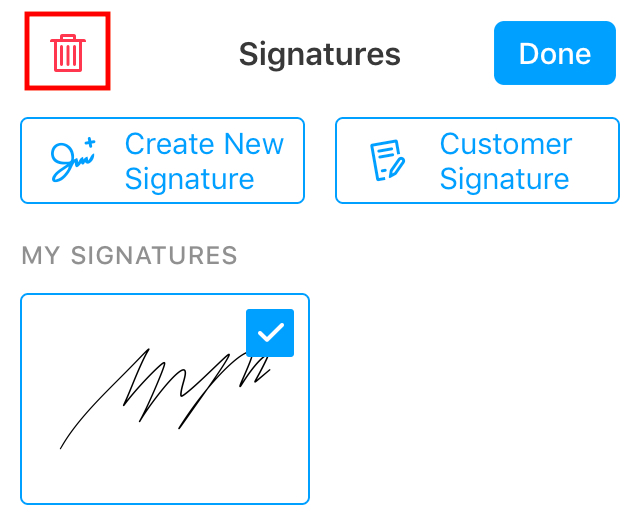
. - Toque em Selecionar no canto superior direito.
- Toque na assinatura que você deseja remover.
- Selecione o ícone da lixeira no canto superior esquerdo.
- Toque em Concluído.
Remover uma assinatura de um documento
- Abra o arquivo que você assinou no PDF Expert.
- Clique em uma assinatura no documento e pressione a tecla Delete. Como alternativa, você pode clicar com o botão direito do mouse na assinatura > Excluir.
Tutorial em vídeo
- Abra o arquivo que você assinou no PDF Expert.
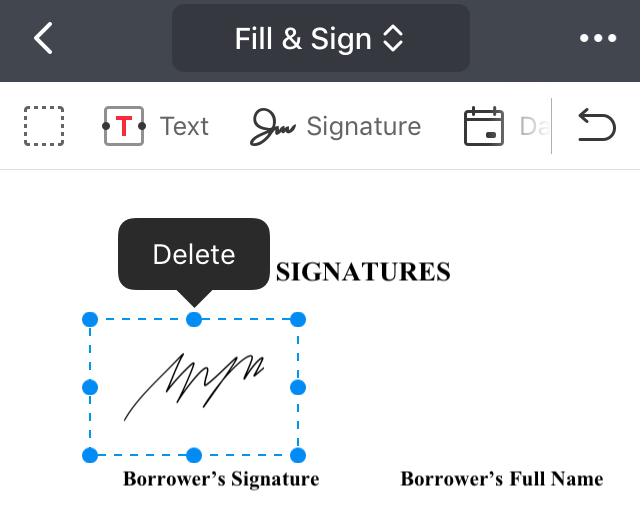
- Toque em uma assinatura no documento.
- No menu pop-up, selecione Excluir.