O artigo a seguir foi traduzido para o português utilizando um serviço de tradução automática.
No PDF Expert, você pode criar e editar contornos para navegar rapidamente no seu documento.
Como adicionar novos contornos
- Abra o PDF Expert para Mac e abra o arquivo PDF necessário.
- Os esboços podem ser adicionados e navegados a partir do painel de resumo "Marcadores, esboços e anotações", à esquerda da tela. Se não estiver aberto, clique em
 no canto superior esquerdo.
 - Certifique-se de mudar para o
 guia. Você pode clicar em um esboço para pular para a página correspondente.
 - Para adicionar um novo esboço, abra a página desejada e clique no botão de adição no painel. Em seguida, clique no espaço em branco para salvar as alterações.
- Abra um arquivo PDF.
- Tocar
 no canto superior direito da tela.
 - Selecione a aba central “Esboços”. Se o arquivo já tiver um sumário, você o verá aqui.
- Toque em Editar no canto superior direito.
- Toque em Adicionar. Agora, o item de estrutura de tópicos será vinculado à página atual.
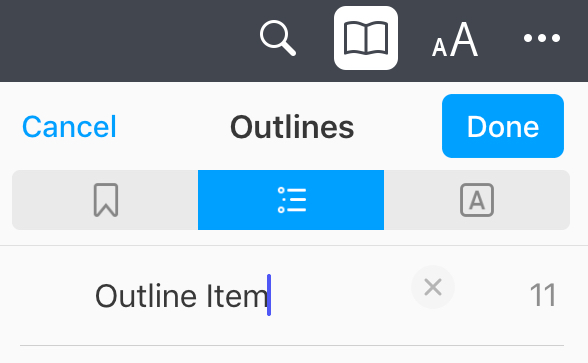
- Renomeie o item de estrutura de tópicos.
- Toque em Concluído.
- Abra um arquivo PDF.
- Tocar
 no fundo.
 - Selecione a aba central "Esboços". Se o arquivo já tiver um sumário, você o verá aqui.
- Toque em Adicionar Esboço. Agora, o item do esboço será vinculado à página atual.
- Renomeie o item de estrutura de tópicos.
- Toque em Concluído.
Como editar contornos
Se o painel de resumo de marcadores, contornos e anotações não estiver aberto, clique em no canto superior esquerdo. Em seguida, certifique-se de alternar para oaba. Aqui, você verá uma lista de contornos que criou em um arquivo PDF. Clique com o botão direito do mouse no item de contorno para Renomear, Excluir ou Alterar Destino.
- Abra um arquivo PDF.
- Tocar
 .
. - Selecione Editar no canto superior direito.
- Para renomear um item de estrutura de tópicos, toque no nome dele e comece a digitar.
- Para alterar o número da página para a qual este item de estrutura de tópicos está vinculado, toque em
 .
. - Você pode inserir um novo número de página ou rolar o arquivo até encontrar a página desejada.
- Toque em Concluído.
- Para criar um subitem em seu esboço, toque e segure
 . Em seguida, arraste e solte um item sobre o outro.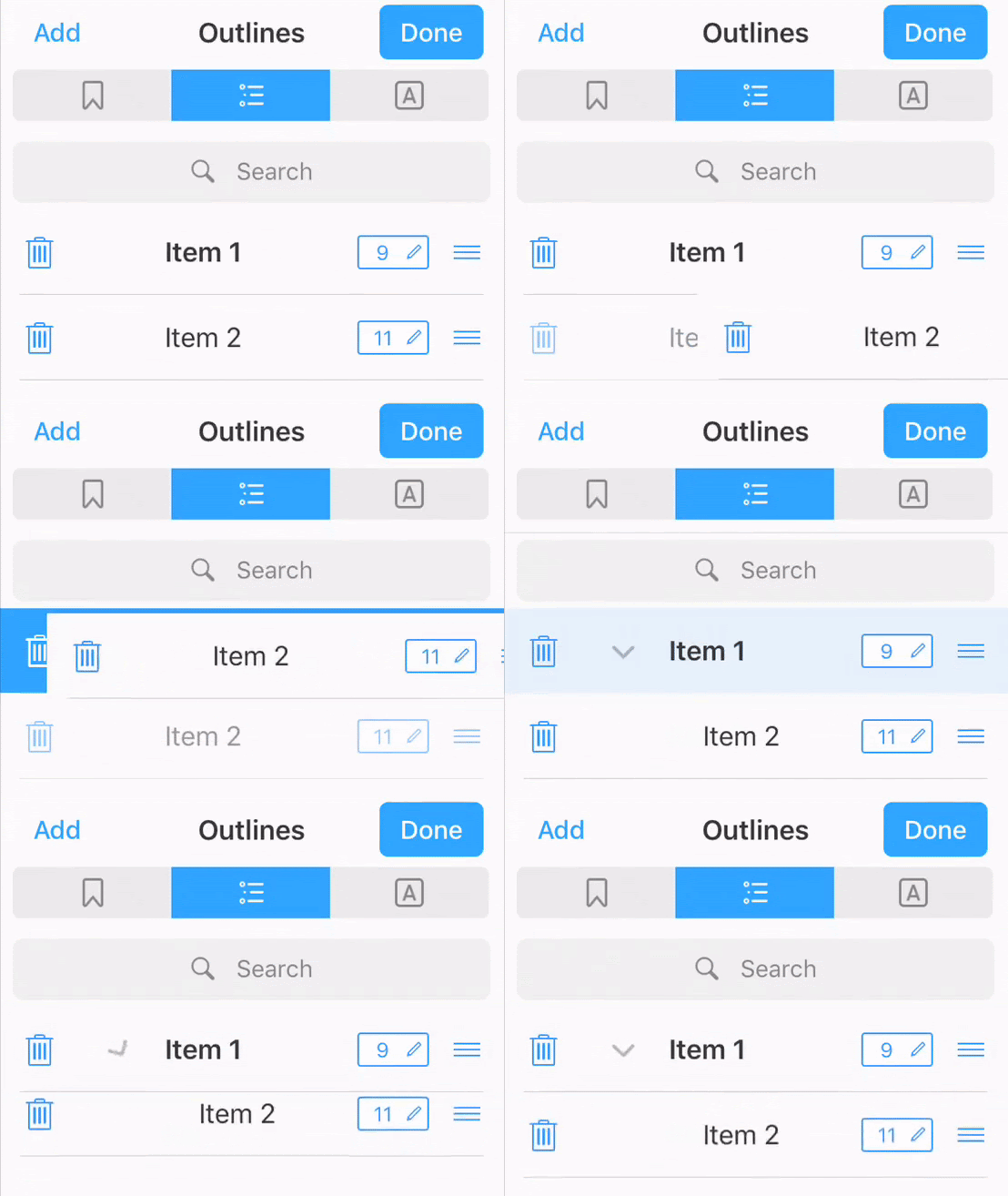
- Abra um arquivo PDF.
- Tocarno fundo.
- Selecione Editar no canto superior direito.
- Para renomear um item de estrutura de tópicos, toque no nome dele e comece a digitar.
- Arraste e solte os itens para alterar sua ordem.
- Toque em Concluído.
Como apagar contornos
Depois de criar um contorno, você pode removê-lo pressionando Command Z (um atalho que desfaz a ação anterior). Posteriormente, ou para remover contornos em massa, siga estes passos:
- Se o painel de resumo de marcadores, contornos e anotações não estiver aberto, clique emno canto superior esquerdo. Em seguida, certifique-se de alternar para oaba. Aqui, você verá uma lista de contornos que você criou em um arquivo PDF.
- Para remover completamente os itens de estrutura do seu arquivo, você precisa selecionar os itens da lista e pressionar a tecla delete ou clicar com o botão direito > Remover.
- Remover um item: clique com o botão direito do mouse no item e pressione a tecla Delete.
- Remover vários itens: Pressione e segure a tecla Command e clique nos itens (eles não precisam estar próximos uns dos outros) e, em seguida, pressione a tecla Delete. Você também pode clicar próximo ao primeiro item, pressionar e segurar o trackpad ou o botão do mouse e arrastar sobre os itens necessários para selecionar vários itens. Para desmarcar um item quando vários itens estiverem selecionados, basta pressionar a tecla Command e clicar no item.
- Remover todos os itens da lista: clique em um painel para ativá-lo, pressione Command-A e, em seguida, pressione a tecla Delete.
Para desfazer a última ação, pressione Command Z. Para reverter o comando de desfazer, pressione Shift-Command-Z. Observe que não é possível desfazer uma ação depois que o arquivo for fechado.
Tutorial em vídeo
- Abra um arquivo PDF.
- Tocar
 .
. - Selecione Editar no canto superior direito.
- Toque no ícone da lixeira próximo ao item de estrutura que você deseja excluir.
- Abra um arquivo PDF.
- Tocarno fundo.
- Selecione Editar no canto superior direito.
- Toque no ícone da lixeira próximo ao item de estrutura que você deseja excluir.