PDF Expert
  • Baixe Grátis
  • Recursos
  • Contato

    Nenhum artigo relacionado encontrado.
    Conteúdo
    • Usando o PDF Expert
      • Sincronize seus arquivos PDF por meio de nuvens da web
      • Sincronizar uma pasta do armazenamento em nuvem
      • Conecte-se ao Mac ou PC via SMB
      • Configurar sincronização com Mac via SFTP
      • Configuração da Cápsula do Tempo
      • Criar um novo arquivo PDF
      • Adicionar, excluir e reorganizar páginas de PDF
      • Renomear arquivos e pastas
      • Recentes e Favoritos
      • Classifique arquivos e pastas por nome, data e tamanho
      • Proteja PDFs com senha
      • Salve o arquivo como achatado
      • Reduza o tamanho do arquivo PDF
      • Mesclar PDFs
      • Gerenciar páginas anotadas
      • Mover arquivos e pastas
      • Alternar entre as visualizações de Grade e Lista
      • Marque arquivos e pastas com etiquetas coloridas
      • Abrir um arquivo no PDF Expert
      • Organize seus arquivos com o Inbox
      • Redimensionar página
      • Acesse os arquivos do seu dispositivo por meio da pasta do aplicativo Arquivos
      • Modo de leitura
      • Selecione sua maneira de rolar as páginas
      • Habilitar a visualização de duas páginas
      • Modos de zoom no PDF Expert
      • Ir para uma página específica
      • Marcar páginas
      • Crie um índice em um arquivo PDF
      • Ative o tema Noite ou Sépia
      • Leia o texto do PDF em voz alta
      • Mantenha seu dispositivo ativo durante a leitura
      • Veja dois PDFs lado a lado
      • Adicionar números de página, números Bates e texto
      • Use a Pesquisa Inteligente
      • Bate-papo com IA com PDF
      • Indicador de número de página
      • Formulários e campos suportados
      • Preencher formulários em PDF
      • Assinar documentos PDF
      • Scripts suportados no AcroForms (formulários Adobe Acrobat)
      • Scripts suportados no XFA (formulários do LiveCycle Designer)
      • Esquemas de URL
      • Compartilhe arquivos através do botão Compartilhar
      • Transferir arquivos entre o dispositivo iOS e o desktop usando Wi-Fi
      • Transferir arquivos do Safari para o PDF Expert para iOS
      • Transferir arquivos entre iPad e iPhone usando WebDAV
      • Compartilhe texto com outros aplicativos
      • Compartilhe arquivos da nuvem por meio de um link
      • Transfira arquivos entre o PDF Expert e seu Mac usando um cabo USB
      • Introdução ao PDF Expert
      • Destacar, sublinhar e riscar texto
      • Comentários de texto, formas e notas pop-up
      • Inserir carimbos em PDFs
      • Personalize as cores do texto e das anotações
      • Desenhar em um arquivo PDF
      • Use adesivos no PDF Expert para iOS
      • Visualizar, pesquisar e remover anotações
      • Resumo de Anotação de Exportação
      • Ferramenta de Seleção de Conteúdo
      • Aprimore e ajuste suas digitalizações
      • Converter documentos digitalizados em texto (OCR)
      • Converta imagens, arquivos do MS Office e iWork para PDF
      • Exportar PDFs para outros formatos no Mac
      • Converta PDFs em imagens, Word, Excel, PowerPoint e arquivos de texto no iOS
      • Editar texto em arquivos PDF
      • Trabalhar com imagens em PDFs
      • Trabalhar com links para a página e para a web
      • Remover conteúdo sensível
      • Desenhos em escala e medida
      • Formas de polígonos e polilinhas
      • Ferramentas Redline
      • Widgets de especialistas em PDF
      • Ative o Modo Escuro
      • Trabalhe com guias no seu iPad
      • Personalize a barra de ferramentas no PDF Expert para iOS
      • Crie seu próprio conjunto de ferramentas no PDF Expert para iOS
      • Use e personalize sua guia inicial
      • Melhore sua experiência de leitura no iOS
      • Faça do PDF Expert seu visualizador de PDF padrão no Mac
      • Abra anexos de e-mail no PDF Expert
      • Atalhos de teclado
      • Faça apresentações com PDF Expert e FaceTime
      • Modo de tela cheia no Mac
      • Introdução à guia Ferramentas no Mac
      • Modo de apresentação
      • Melhore seu fluxo de trabalho com Sidecar e Continuidade de Câmera
      • Alterar o idioma do aplicativo no iOS
      • Converter PDF para preto e branco no Mac
    • Solução de problemas
      • O PDF Expert fecha ou não abre
      • O PDF Expert congela
      • Todos os arquivos no aplicativo parecem em branco
      • As ferramentas de anotação não funcionam
      • Problemas de impressão no Mac
      • Arquivos corrompidos
      • Problemas de sincronização
      • Restaurar arquivos excluídos acidentalmente
      • O arquivo não pode ser aberto
      • Anotações feitas no PDF Expert não são exibidas corretamente em um aplicativo de terceiros no iOS
      • O arquivo carrega lentamente
      • Texto ilegível
      • Problemas com o bate-papo com IA em PDF
      • Problemas de conexão no iOS
      • Os arquivos do iCloud não permanecem baixados
    • Cobrança e Assinatura
      • Como obter o PDF Expert
      • Crie uma conta para uso de aplicativos multiplataforma
      • Como obter o PDF Expert Premium
      • Verifique e gerencie sua assinatura
      • Como cancelar o teste gratuito
      • Perguntas frequentes sobre a licença do PDF Expert
      • A mensagem “teste expirado” aparece após uma compra
      • O PDF Expert está disponível no Windows?
      • Perguntas frequentes sobre faturamento do PDF Expert
      • A diferença entre PDF Expert 2 e PDF Expert 3
    • Contato

    Desenhar em um arquivo PDF

    O artigo a seguir foi traduzido para o português utilizando um serviço de tradução automática.

    Escrever ou desenhar é divertido e fácil no PDF Expert. Ele oferece ferramentas para anotar rapidamente suas ideias ou adicionar belas visualizações a qualquer arquivo PDF.

    Mac iPad iPhone

    Como desenhar em um arquivo PDF

    1. Abra um arquivo PDF e selecione a aba Anotar.
    2. Selecione a canetaferramenta.
    3. Selecione a cor na barra lateral à direita. Você também pode definir a opacidade lá.
    4. Comece a desenhar!

    Como apagar desenhos

    1. Abra um arquivo PDF e selecione a aba Anotar.
    2. Selecione a borrachaferramenta.
    3. Remova seus desenhos. Se você apagou algo acidentalmente, pressione Command Z (um atalho que desfaz a ação anterior).

    Como desenhar em PDFs

    1. Abra um arquivo.
    2. Toque em Anotar na barra de ferramentas.
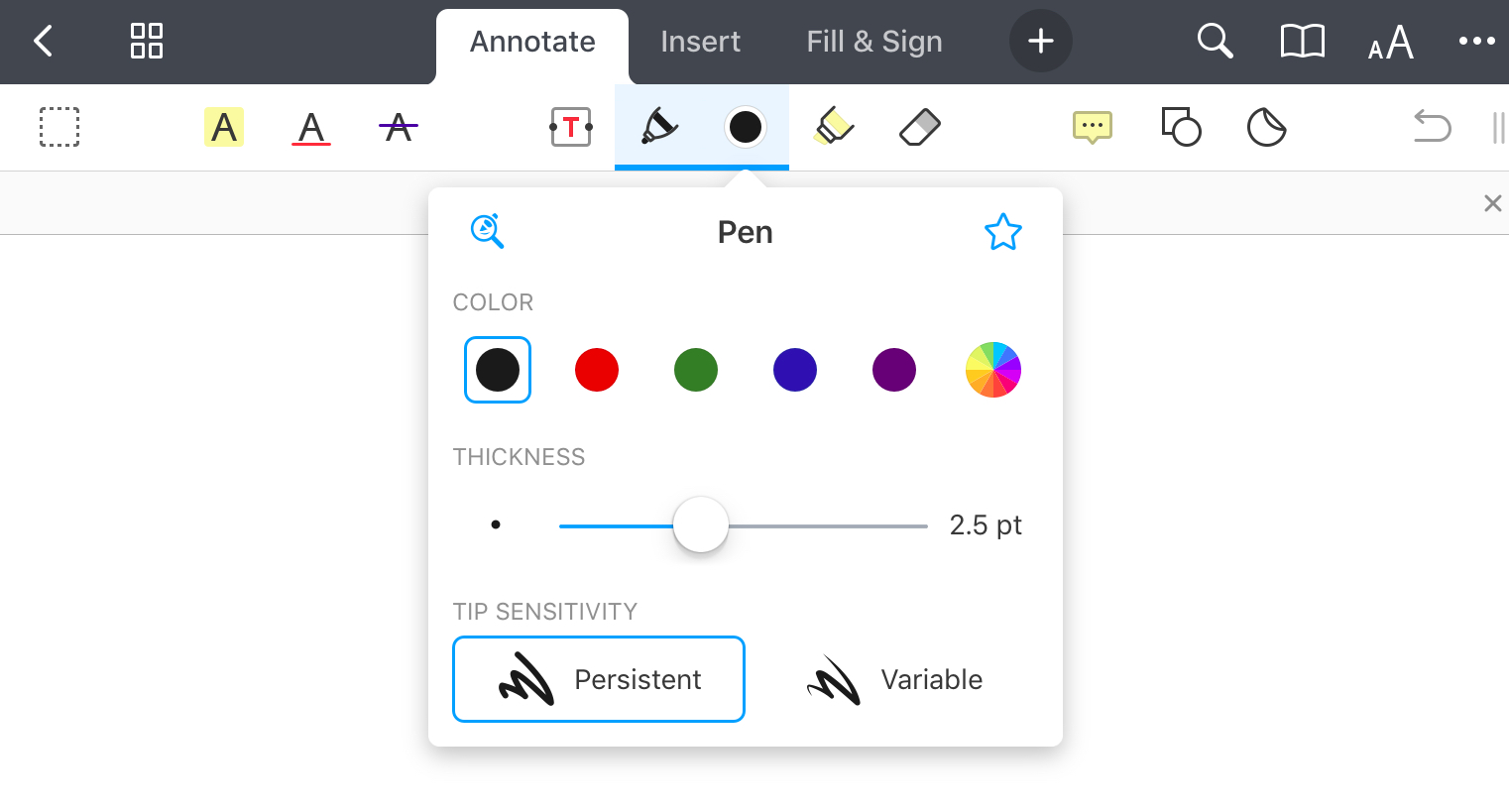
    3. Selecione Canetaou marcador.
    4. Tocarpara escolher a cor e a espessura desejadas. Você também pode ajustar a sensibilidade da ponta da caneta e a opacidade do marcador. O PDF Expert lembra da sua escolha para que você possa escolher rapidamente a ferramenta necessária na próxima vez.
    5. Comece a desenhar!

    Dica: Use a rolagem com dois dedos para navegar no documento enquanto a ferramenta de desenho estiver ativa.

    No seu iPad, você pode ativar a proteção de pulso para uma escrita confortável. Ela permite que você apoie a palma da mão na tela enquanto escreve e evita que o iPad reaja a este toque:

    1. No gerenciador de arquivos, toque em Configurações no canto inferior esquerdo.
    2. Abra o Visualizador de PDF > Proteção de pulso e selecione uma das opções.

    Como usar a escrita com zoom

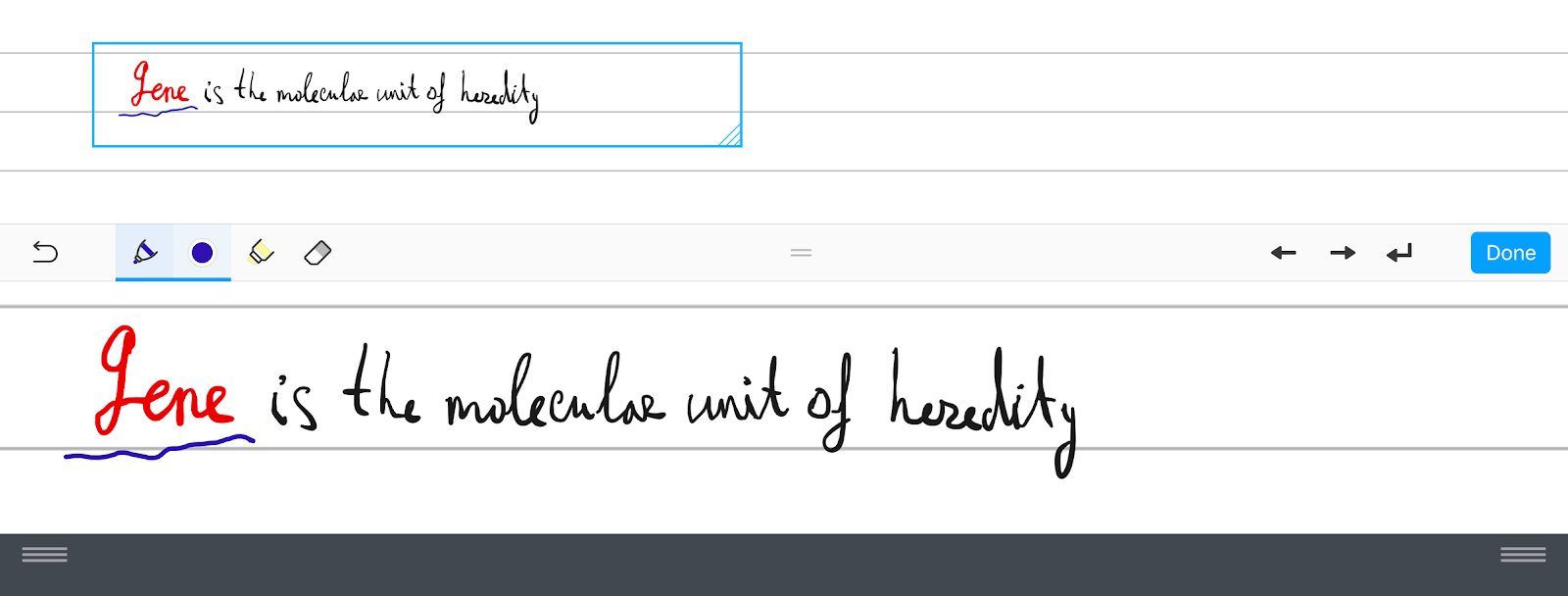
    Para tornar a tomada de notas no iPad mais precisa e conveniente, experimente a ferramenta Zoom Writing:

    1. Selecione Anotar na barra de ferramentas.
    2. Caneta de toque.
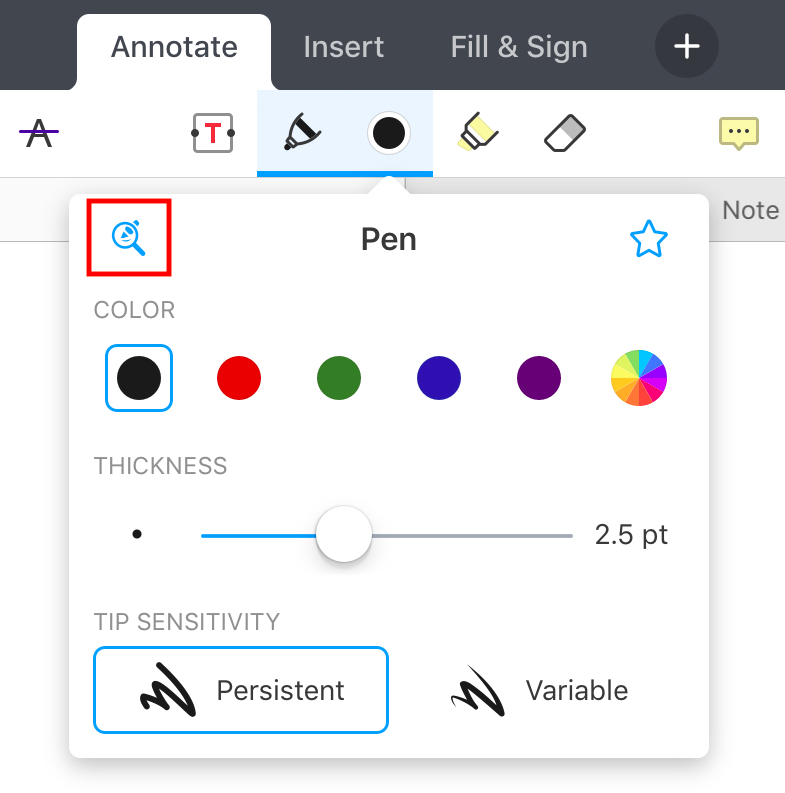
    3. Selecione a ferramenta Zoom Writingno canto superior esquerdo. 
    4. Comece a escrever na área ampliada na parte inferior da tela.
    5. Você pode mover e redimensionar a caixa azul na parte superior para ajustar a zona ampliada.
    Como apagar desenhos

    1. Toque em Anotar na barra de ferramentas.
    2. Selecione Borracha.
    3. Remova seus desenhos. Se você apagou algo acidentalmente, toque em 
      na barra de ferramentas.

    Como desenhar em PDFs

    1. Abra um arquivo.
    2. Toque em Anotar na barra de ferramentas.
    3. Selecione Canetaou marcador.
    4. Tocarpara escolher a cor e a espessura desejadas. Você também pode ajustar a sensibilidade da ponta da caneta e a opacidade do marcador. O PDF Expert lembra da sua escolha para que você possa escolher rapidamente a ferramenta necessária na próxima vez.
    5. Comece a desenhar!

    Dica: Use a rolagem com dois dedos para navegar no documento enquanto a ferramenta de desenho estiver ativa.

    Como apagar desenhos

    1. Toque em Anotar na barra de ferramentas.
    2. Selecione Borracha.
    3. Remova seus desenhos. Se você apagou algo acidentalmente, toque em 
      na barra de ferramentas.
    Leia a seguir: Use adesivos no PDF Expert para iOS
    Este artigo foi útil para você? Sim Não
    Caso precise de ajuda personalizada da nossa equipe de Suporte ao Cliente, siga as etapas na página Fale Conosco.
    Agradecemos seus comentários para nos ajudar a melhorar o artigo:
    Obrigado! Conte-nos mais sobre sua experiência com a Central de Ajuda do PDF Expert:

    É opcional, mas nos ajudará a melhorar ainda mais 🙂

    Recursos

    • Editar PDF
    • Preencher PDF
    • Assinar PDF
    • Combinar PDF

    Empresa

    • Termos de Serviço
    • Aviso de Privacidade
    • Blog
    • Kit de Mídia

    Languages

    • English
    • Français
    • Deutsch
    • Español
    • Italiano
    • 日本語
    • 简体中文
    • Українська
    • Português
    © 2007 - 2026 Readdle Limited
    Apple, o logotipo da Apple, MacBook, iPad, iPad mini, iPadOS, iPad Pro, iPhone e Apple Watch são marcas comerciais da Apple Inc., registradas nos Estados Unidos e em outros países e regiões. App Store e Mac App Store são marcas de serviço da Apple Inc., registradas nos Estados Unidos e em outros países e regiões.
    Termos de Serviço
    Aviso de Privacidade