Der folgende Artikel wurde mithilfe eines maschinellen Übersetzungsdienstes aus dem Englischen übersetzt.
Mit PDF Expert ist Schreiben und Zeichnen kinderleicht und macht Spaß. Es bietet Tools zum schnellen Notieren Ihrer Gedanken oder zum Hinzufügen ansprechender Visualisierungen zu PDF-Dateien.
So zeichnen Sie in eine PDF-Datei
- Öffnen Sie eine PDF-Datei und wählen Sie die Registerkarte „Kommentieren“ aus.
- Wählen Sie den Stift
 Werkzeug.
 - Wählen Sie die Farbe in der Seitenleiste rechts. Dort können Sie auch die Deckkraft einstellen.
- Fangen Sie an zu zeichnen!
So löschen Sie Zeichnungen
- Öffnen Sie eine PDF-Datei und wählen Sie die Registerkarte „Kommentieren“ aus.
- Wählen Sie den Radiergummi
 Werkzeug.
 - Entfernen Sie Ihre Zeichnungen. Wenn Sie versehentlich etwas gelöscht haben, drücken Sie Befehlstaste Z (eine Tastenkombination, die die vorherige Aktion rückgängig macht).
So zeichnen Sie auf PDFs
- Öffnen Sie eine Datei.
- Tippen Sie in der Symbolleiste auf „Kommentieren“.
- Wählen Sie entweder Stift
 oder Marker
 .
. - Klopfen
 Wählen Sie die gewünschte Farbe und Stärke. Sie können auch die Empfindlichkeit der Stiftspitze und die Deckkraft des Markers anpassen. PDF Expert merkt sich Ihre Auswahl, sodass Sie beim nächsten Mal schnell das benötigte Werkzeug auswählen können.
 - Fangen Sie an zu zeichnen!
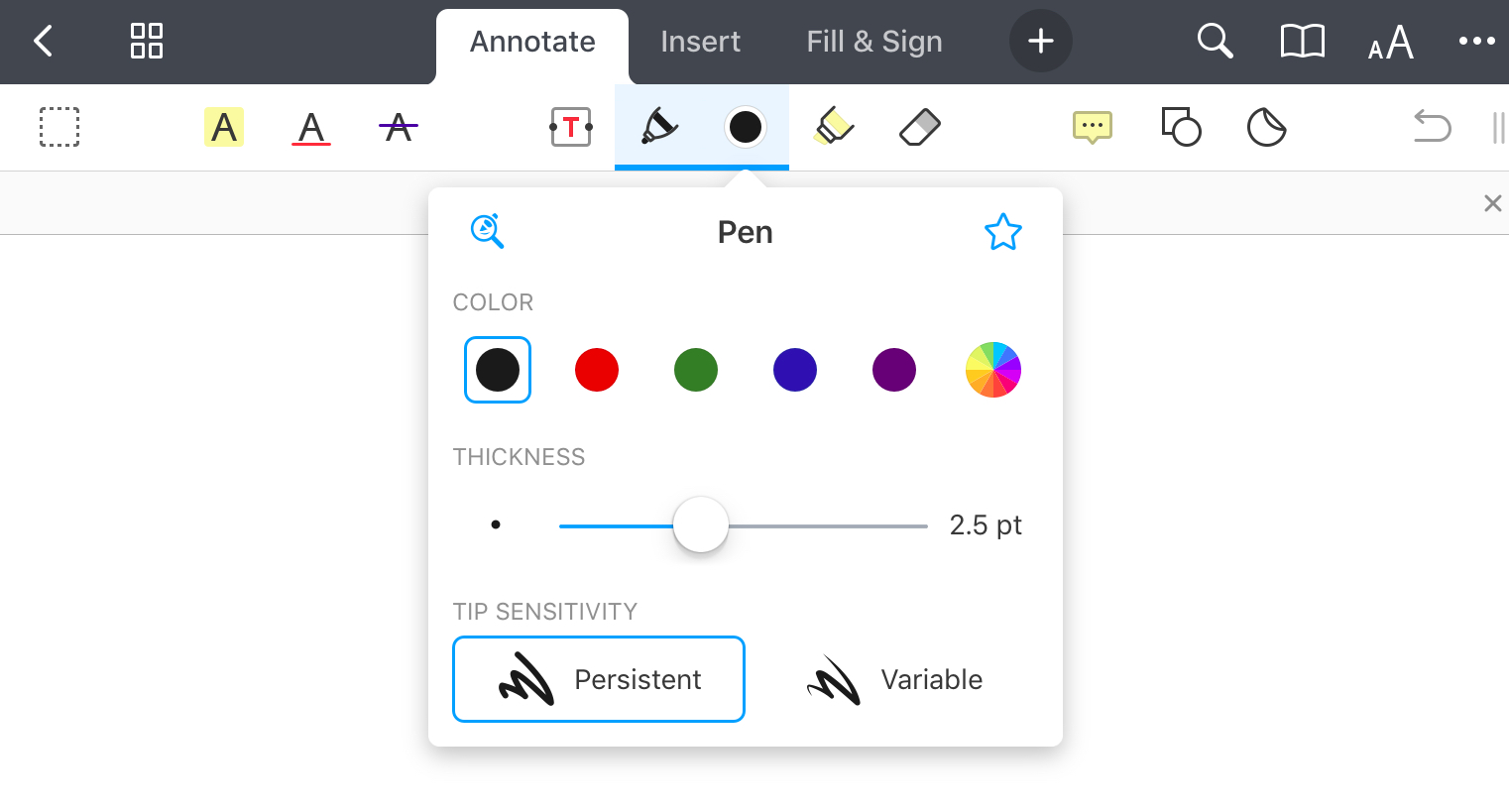
Tipp: Verwenden Sie das Scrollen mit zwei Fingern, um durch Ihr Dokument zu navigieren, während das Zeichenwerkzeug aktiv ist.
Auf Ihrem iPad können Sie den Handgelenkschutz für komfortables Schreiben aktivieren. Er ermöglicht es Ihnen, Ihre Handfläche beim Schreiben auf dem Bildschirm abzulegen und verhindert, dass das iPad auf diese Berührung reagiert:
- Tippen Sie im Dateimanager unten links auf „Einstellungen“.
- Öffnen Sie PDF Viewer > Handgelenkschutz und wählen Sie eine der Optionen aus.
So verwenden Sie Zoom-Schreiben
Um das Notieren auf dem iPad präziser und bequemer zu gestalten, probieren Sie das Zoom-Schreibtool aus:
- Wählen Sie in der Symbolleiste „Kommentieren“ aus.
- Tippen Sie auf den Stift
 .
. - Wählen Sie das Zoom-Schreibwerkzeug
 oben links.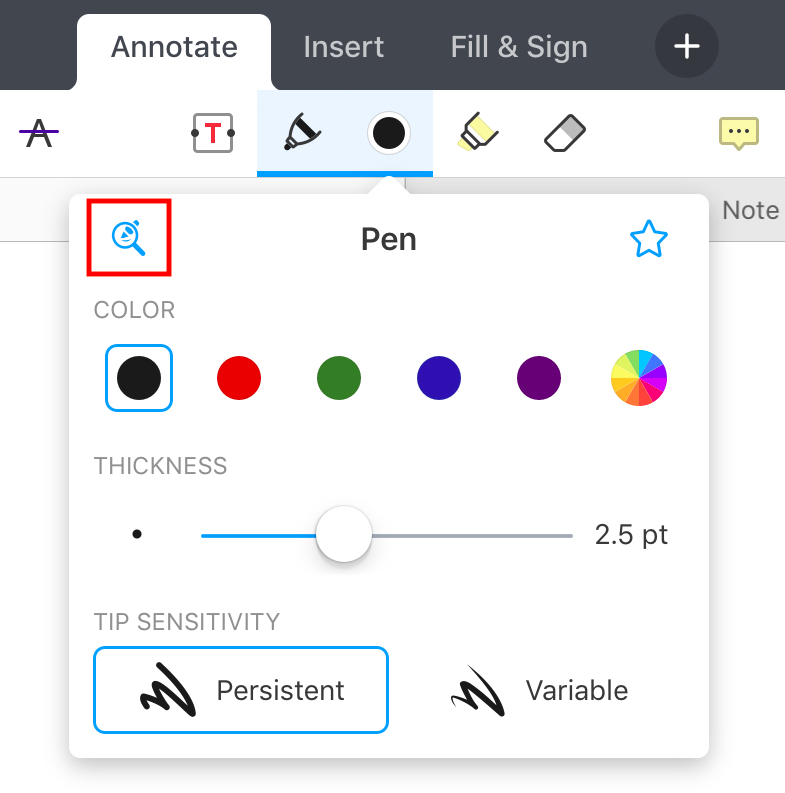
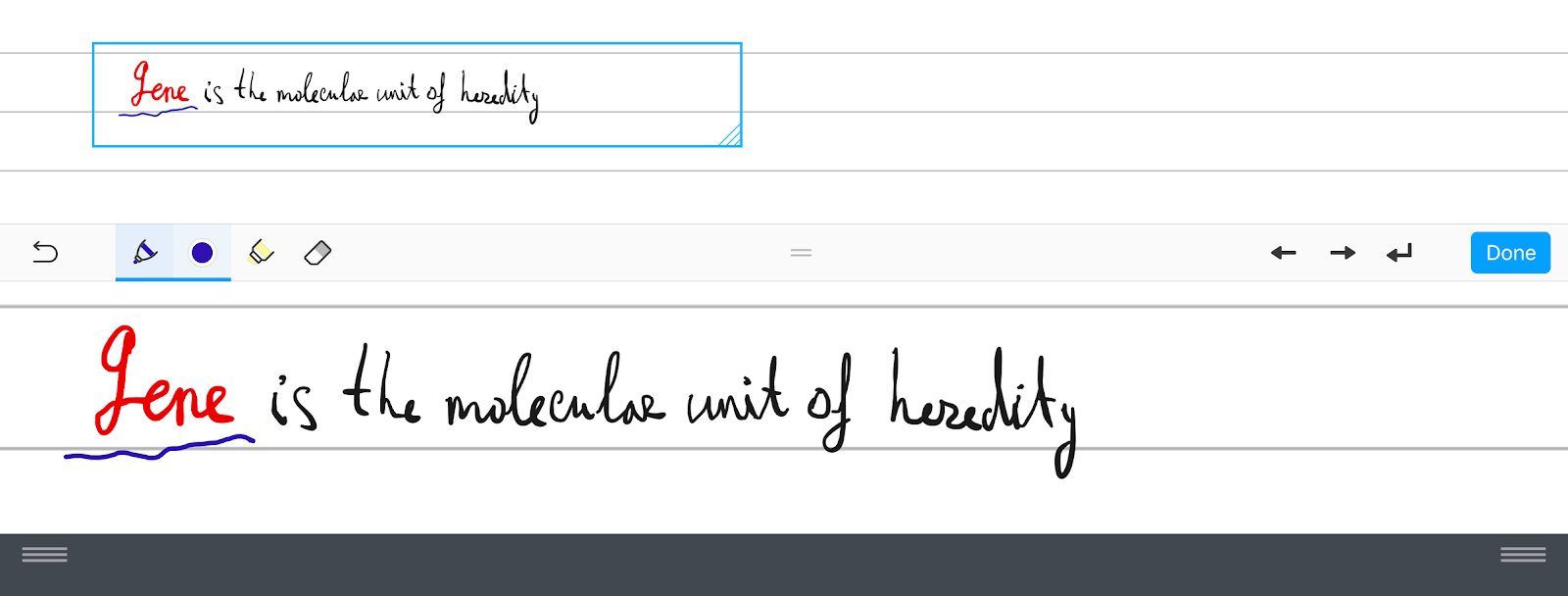
- Beginnen Sie im vergrößerten Bereich am unteren Bildschirmrand zu schreiben.
- Sie können das blaue Feld oben verschieben und seine Größe ändern, um den gezoomten Bereich anzupassen.
So löschen Sie Zeichnungen
- Tippen Sie in der Symbolleiste auf „Kommentieren“.
-
Radiergummi auswählen
 .
. - Entfernen Sie Ihre Zeichnungen. Wenn Sie versehentlich etwas gelöscht haben, tippen Sie auf
 in der Symbolleiste.
So zeichnen Sie auf PDFs
- Öffnen Sie eine Datei.
- Tippen Sie in der Symbolleiste auf „Kommentieren“.
- Wählen Sie entweder Stiftoder Marker.
- KlopfenWählen Sie die gewünschte Farbe und Stärke. Sie können auch die Empfindlichkeit der Stiftspitze und die Deckkraft des Markers anpassen. PDF Expert merkt sich Ihre Auswahl, sodass Sie beim nächsten Mal schnell das benötigte Werkzeug auswählen können.
- Fangen Sie an zu zeichnen!
Tipp: Verwenden Sie das Scrollen mit zwei Fingern, um durch Ihr Dokument zu navigieren, während das Zeichenwerkzeug aktiv ist.
So löschen Sie Zeichnungen
- Tippen Sie in der Symbolleiste auf „Kommentieren“.
-
Radiergummi auswählen.
- Entfernen Sie Ihre Zeichnungen. Wenn Sie versehentlich etwas gelöscht haben, tippen Sie aufin der Symbolleiste.