Der folgende Artikel wurde mithilfe eines maschinellen Übersetzungs-Dienstes ins Deutsche übertragen.
PDF Expert bietet ein praktisches Schwärzungstool zum Verbergen vertraulicher Informationen in Dokumenten. Sie können Namen, Adressen, Kreditkartennummern und andere Daten, die nicht zur Weitergabe bestimmt sind, schnell schwärzen oder löschen.
Hinweis: Dies ist eine abonnementbasierte Funktion von PDF Expert.
Inhalte manuell entfernen
- Öffnen Sie eine PDF-Datei und wählen Sie die Registerkarte „Bearbeiten“.
- Wählen Sie in der oberen Symbolleiste „Schwärzen“ aus.
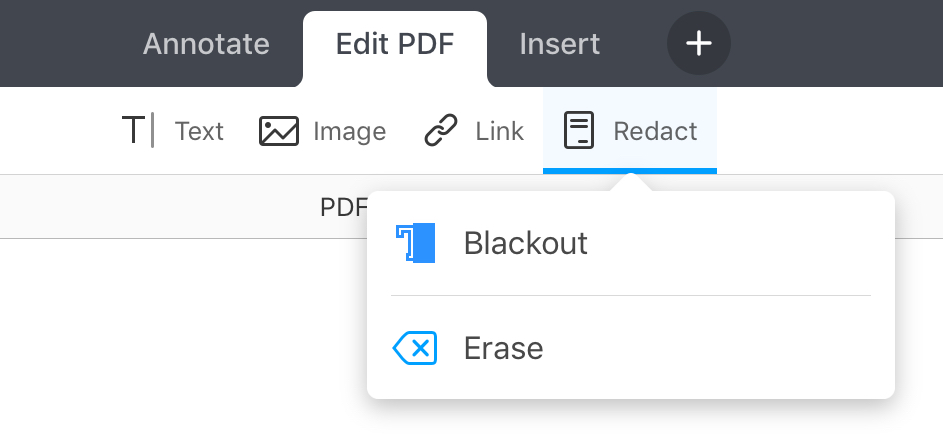
- Wählen Sie, wie der Inhalt in der Seitenleiste rechts ausgeblendet werden soll. „Blackout“ entfernt den ausgewählten Inhalt und fügt ein schwarzes Kästchen ein. „Erase“ entfernt den Text und lässt stattdessen einen leeren Bereich frei.
- Wählen Sie den Textabschnitt aus, den Sie ausblenden möchten. Bitte beachten Sie, dass der redigierte Text nach dem Speichern der Datei nicht wiederhergestellt werden kann.
- Wenn Sie mit dem Entfernen fertig sind, klicken Sie in der oberen Symbolleiste auf „Schwärzen“, um den Modus zu verlassen.
Hinweis: Die App speichert Änderungen automatisch dauerhaft, wenn Sie die Datei schließen oder zu einem anderen Tab wechseln.
Suchen und Entfernen wiederholter Informationen
- Öffnen Sie eine PDF-Datei und wählen Sie die Registerkarte „Bearbeiten“.
- Wählen Sie in der oberen Symbolleiste „Schwärzen“ aus.
- Klicken Sie auf das Suchsymbol in der Seitenleiste rechts und geben Sie Ihre Suchanfrage ein.
- Wählen Sie, wie der Inhalt ausgeblendet werden soll. „Blackout“ entfernt den ausgewählten Inhalt und fügt ein schwarzes Kästchen ein. „Erase“ entfernt den Text und lässt stattdessen einen leeren Bereich frei.
- Verwenden Sie die Navigations- und Löschschaltflächen, um Wörter einzeln zu entfernen, oder klicken Sie auf „Alles löschen“, um vertrauliche Informationen dauerhaft im gesamten Dokument zu entfernen.
- Wenn Sie fertig sind, klicken Sie auf das Kreuzzeichen im Suchfeld und dann in der oberen Symbolleiste auf „Schwärzen“, um den Modus zu verlassen.
Hinweis: Die App speichert Änderungen automatisch dauerhaft, wenn Sie die Datei schließen oder zu einem anderen Tab wechseln.
Videoanleitung
So schwärzen Sie eine PDF-Datei:
- Öffnen Sie das Dokument.
- Wählen Sie in der oberen Symbolleiste „PDF bearbeiten“ aus.
- Tippen Sie auf „Schwärzen“
 .
. - Wählen Sie den Text aus, um ihn zu schwärzen. Bitte beachten Sie: Nach dem Speichern der Datei ist es nicht möglich, den geschwärzten Text wiederherzustellen.
Um die Schwärzung abzubrechen, tippen Sie auf in der Symbolleiste.
Hinweis: Die App speichert Änderungen automatisch dauerhaft, wenn Sie die Datei schließen oder zu einem anderen Tab wechseln.
Es gibt zwei Arten der Schwärzung in PDF Expert:
- Blackout (Standard) entfernt den ausgewählten Inhalt und fügt an seiner Stelle ein schwarzes Kästchen ein.
- Mit „Löschen“ wird der Text entfernt und an seiner Stelle bleibt ein leerer Bereich.
Um die Art der Schwärzung auszuwählen, tippen und halten Sie das Schwärzungswerkzeug in der Symbolleiste und wählen Sie die gewünschte Option aus.