O artigo a seguir foi traduzido para o português utilizando um serviço de tradução automática.
Existe uma maneira fácil de transferir arquivos sem fio de um computador para seu iPhone ou iPad, e vice-versa, usando Wi-Fi.
Como transferir arquivos entre seu Mac ou PC, e um dispositivo iOS
- Certifique-se de que tanto o seu dispositivo iOS quanto o computador estejam conectados à mesma rede Wi-Fi.
- Inicie o PDF Expert.
- Toque no botão Mais
 >
>  Computador.
 - No seu computador, abra um navegador e acesse https://pdfwifi.com.
- Digite o código de 4 dígitos que você verá em seu dispositivo iOS.
Agora, será possível visualizar seus arquivos do PDF Expert em seu computador. Selecione vários arquivos ou pastas e clique em "Baixar" para baixá-los do seu iPhone ou iPad para o seu computador.
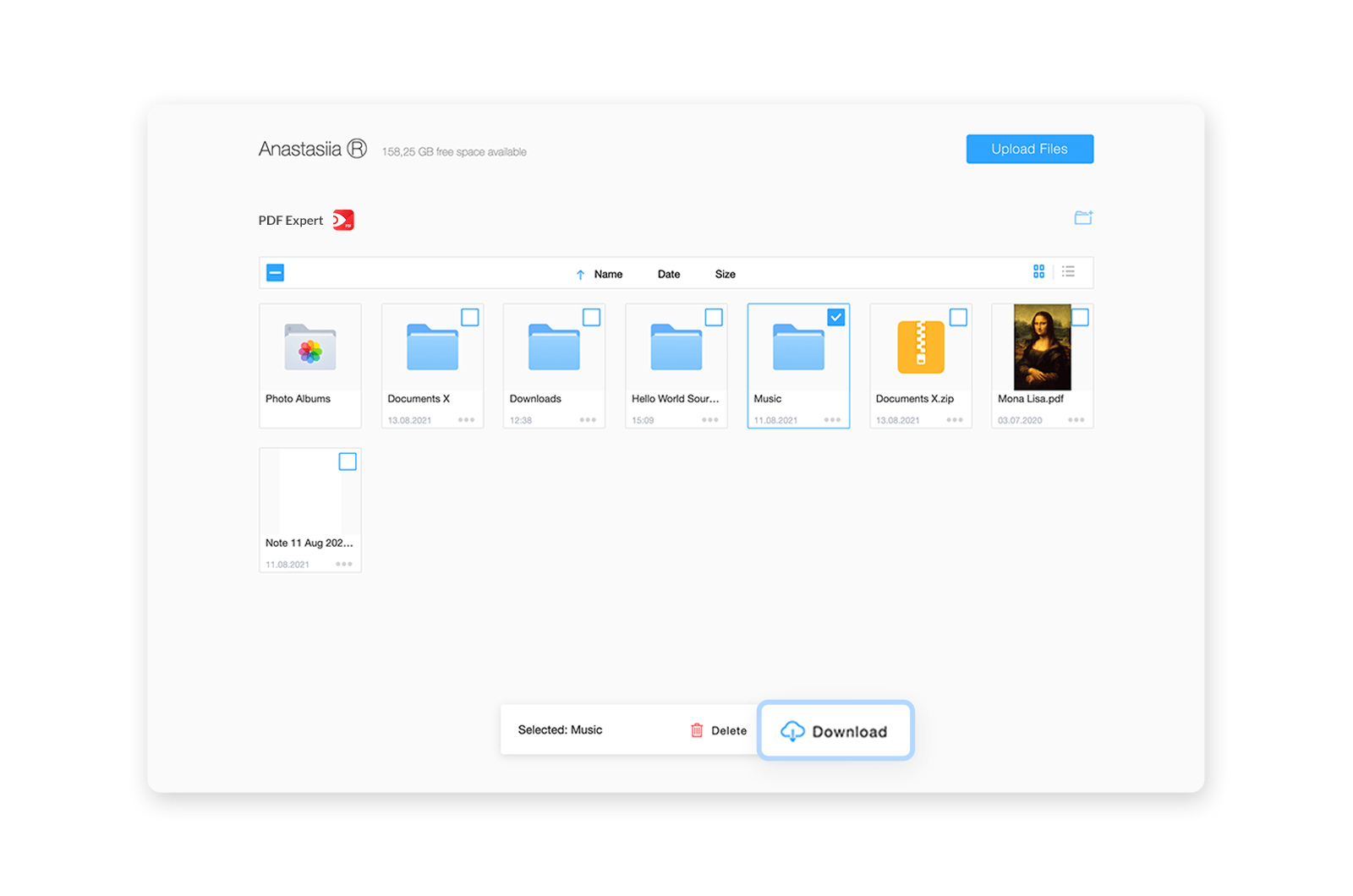
Para enviar um arquivo para o seu iPhone ou iPad, clique no botão "Enviar Arquivos" e selecione os arquivos ou simplesmente arraste e solte-os no seu navegador. Assim que os arquivos forem enviados, eles aparecerão instantaneamente no seu dispositivo iOS.
Quando terminar, toque no botão Desconectar no PDF Expert no seu dispositivo iOS ou feche a página da web.
Observação: Se desejar usar o endereço IP (http://192.168.5.92) ou o nome do host do seu dispositivo (por exemplo, http://user-iphone.local) em vez do código, ative o WebDAV em PDF ExpertSettings > WebDAV e copie o endereço IP para o seu navegador.
Para usar o código QR para estabelecer a conexão, clique em Mostrar código QR para escanear > abra o aplicativo Câmera para escanear o código e toque na mensagem de prompt Abrir em PDF do Expert.
Dica: Você também pode usar o AirDrop para transferir arquivos rapidamente entre iPhones, iPads e computadores Mac.