L'article suivant a été traduit en français à l'aide d'un service de traduction automatique.
Il existe un moyen simple de transférer sans fil des fichiers d'un ordinateur vers votre iPhone ou iPad et vice versa à l'aide du Wi-Fi.
Comment transférer des fichiers entre votre Mac ou PC et votre appareil iOS
- Assurez-vous que votre appareil iOS et votre ordinateur sont connectés au même réseau Wi-Fi.
- Lancez PDF Expert.
- Appuyez sur le bouton Plus
 >
>  Ordinateur.
 - Sur votre ordinateur, ouvrez un navigateur et accédez à https://pdfwifi.com.
- Saisissez le code à 4 chiffres que vous voyez sur votre appareil iOS.
Vous pouvez désormais visualiser les fichiers PDF Expert sur votre ordinateur. Sélectionnez plusieurs fichiers ou dossiers et cliquez sur Télécharger pour les transférer de votre iPhone ou iPad vers votre ordinateur.
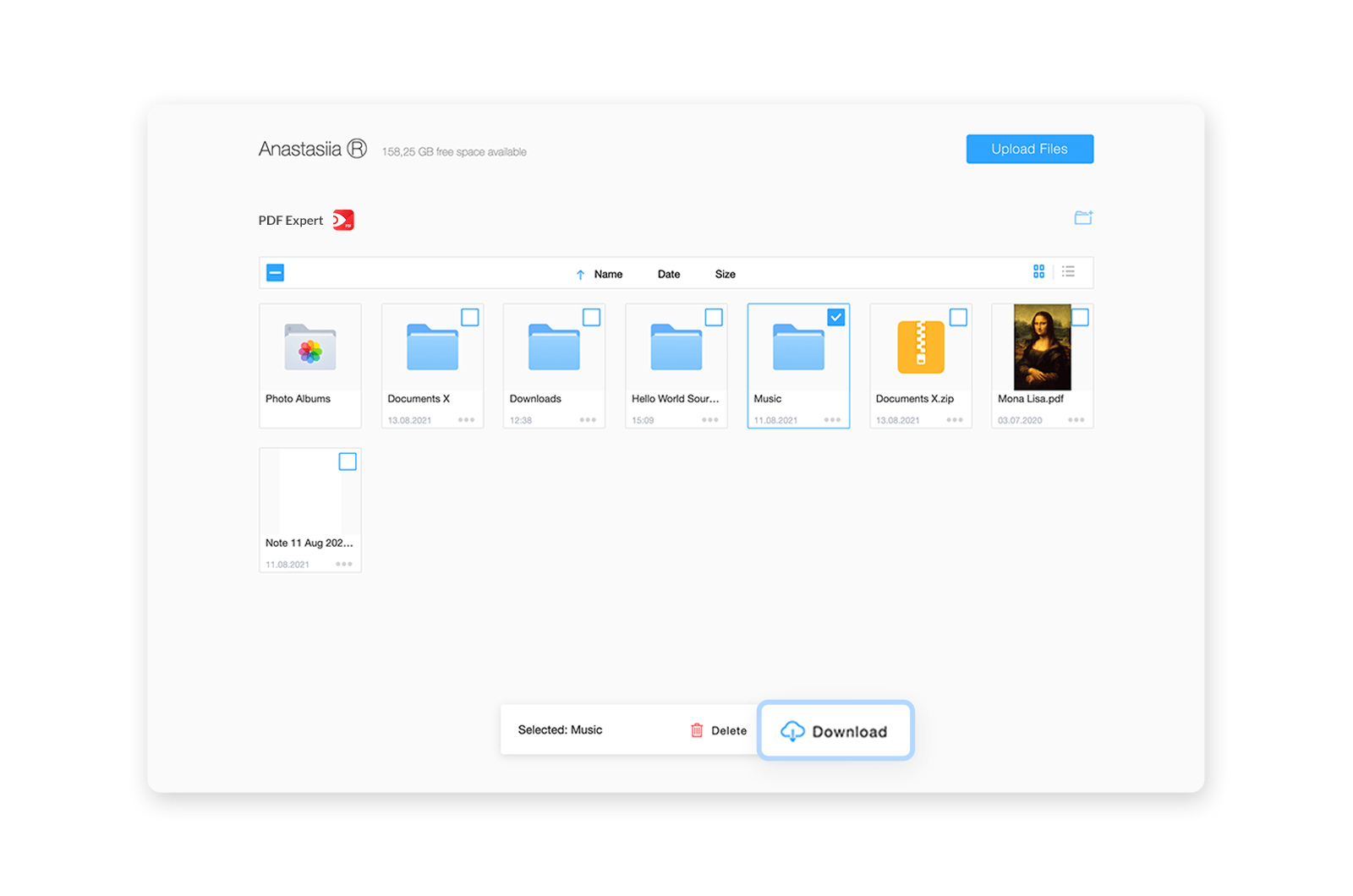 Pour télécharger un fichier sur votre iPhone ou iPad, cliquez sur le bouton «Télécharger des fichiers» et sélectionnez-les, ou glissez-déposez-les simplement dans votre navigateur. Une fois téléchargés, les fichiers apparaîtront instantanément sur votre appareil iOS.
Une fois que vous avez terminé, appuyez sur le bouton Déconnecter dans PDF Expert sur votre appareil iOS ou fermez la page Web.
Remarque: Si vous souhaitez utiliser l'adresse IP (http://192.168.5.92) ou le nom d'hôte de votre appareil (par exemple http://user-iphone.local) au lieu du code, veuillez activer WebDAV dans PDF ExpertSettings > WebDAV et copier l'adresse IP dans votre navigateur.
Pour utiliser le code QR pour établir la connexion, cliquez sur Afficher le code QR à numériser > ouvrez l'application Appareil photo pour numériser le code et appuyez sur Ouvrir dans le message d'invite PDF Expert.
Astuce: Vous pouvez également utiliser AirDrop pour transférer rapidement des fichiers entre des iPhones, des iPads et des ordinateurs Mac.