L'article suivant a été traduit en français à l'aide d'un service de traduction automatique.
Nous travaillons tous différemment avec les PDF. C'est pourquoi PDF Expert regroupe tous les outils selon des flux de travail spécifiques: annotation, dessin, modification de PDF, remplissage et signature de documents, etc. Choisissez simplement votre tâche et PDF Expert vous fournira tout ce dont vous avez besoin.
Comment utiliser la barre d'outils dans PDF Expert
Lorsque vous ouvrez un document PDF Expert, trois groupes d'outils par défaut sont disponibles dans la barre d'outils: Annoter, Insérer et Remplir et signer. Appuyez simplement sur un groupe d'outils pour afficher ou masquer ses outils.

Astuce: Pour déplacer la barre d'outils, appuyez longuement et faites-le glisser vers le haut, la gauche ou la droite de l'écran.
Pour certains outils comme le stylet ou le surligneur, vous pouvez ajuster des options supplémentaires, comme la couleur ou l'opacité. Pour cela, sélectionnez un outil et appuyez sur le sélecteur de couleurs à proximité.
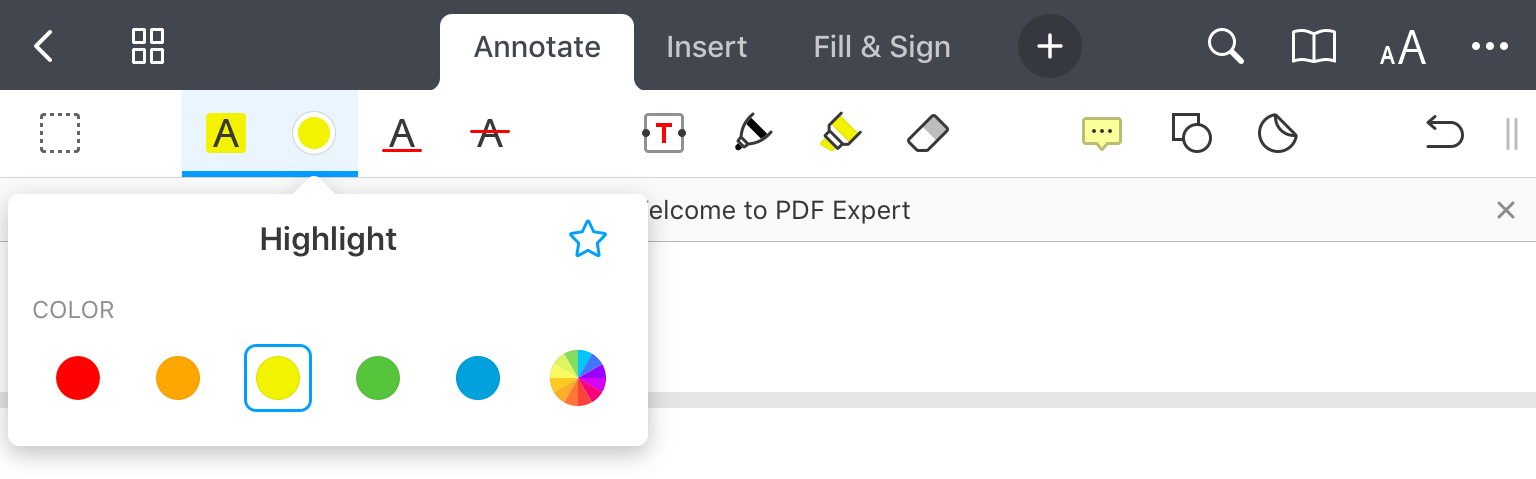
Pour accéder à plus d'outils, appuyez sur le signe plus dans la barre d'outils et sélectionnez l'ensemble d'outils souhaité. PDF Expert vous permet de personnaliser la barre d'outils comme vous le souhaitez.
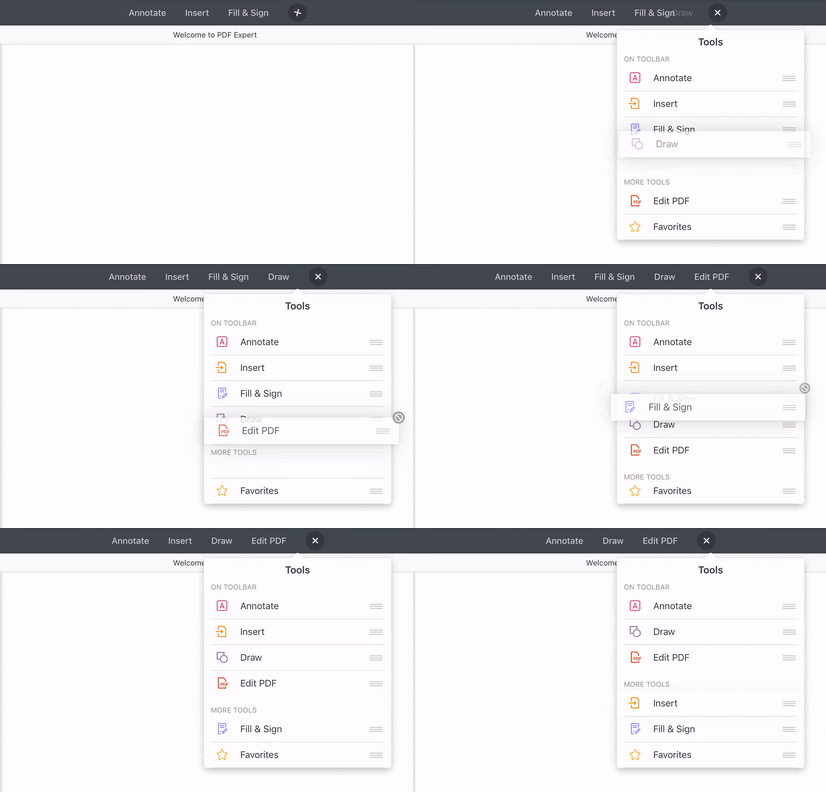
Comment ajouter ou masquer des ensembles d’outils de la barre d’outils:
- Appuyez sur le signe plus en haut de la barre d’outils.
- Pour ajouter un ensemble d'outils à la barre d'outils, appuyez simplement dessus. Vous pouvez également le faire glisser vers «SUR LA BARRE D'OUTILS».
- Pour masquer un ensemble d'outils de la barre d'outils, faites-le glisser de SUR LA BARRE D'OUTILS vers PLUS D'OUTILS.
- Vous pouvez faire glisser et déposer des ensembles d’outils pour les réorganiser.
Remarque: Lorsque votre iPad est en mode Portrait, la barre d’outils peut afficher un maximum de trois ensembles d’outils.
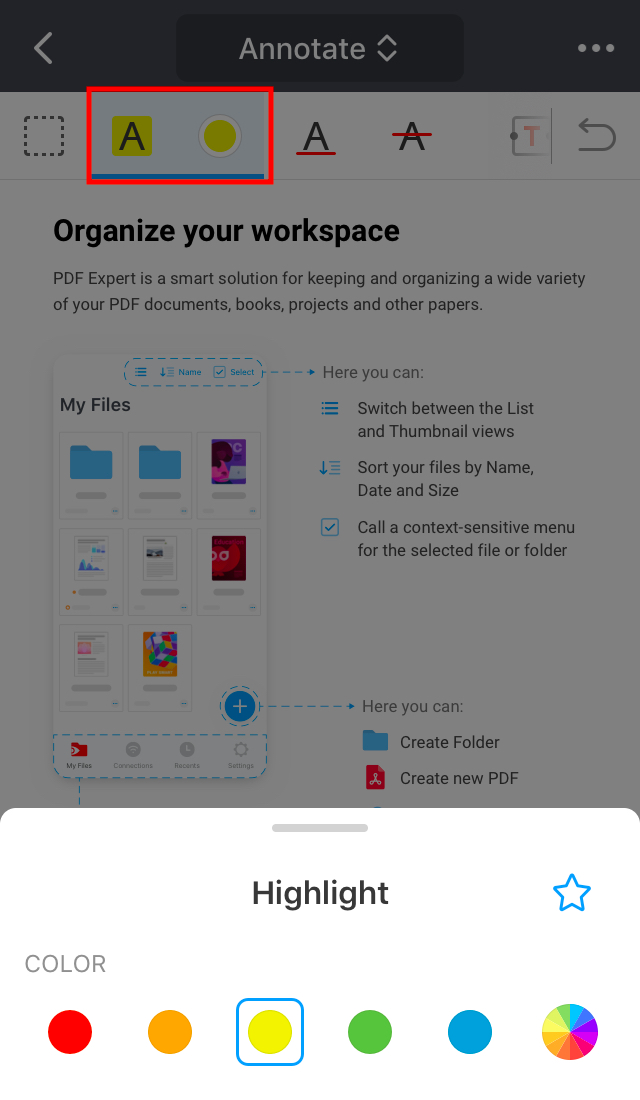
Lorsque vous ouvrez un fichier dans PDF Expert, la palette d'outils sélectionnée s'affiche en haut. Appuyez simplement sur l'outil souhaité pour l'utiliser. Pour afficher d'autres outils, faites défiler la barre d'outils vers la droite.
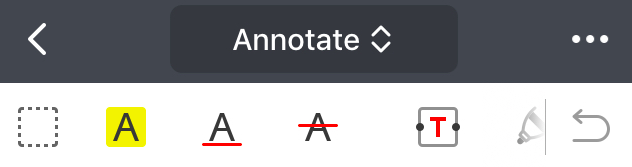
Certains outils, comme le Stylo ou le Surligneur, vous permettent de choisir des options supplémentaires, comme la couleur ou l'opacité. Pour cela, sélectionnez un outil et appuyez sur le sélecteur de couleurs.
 à proximité.
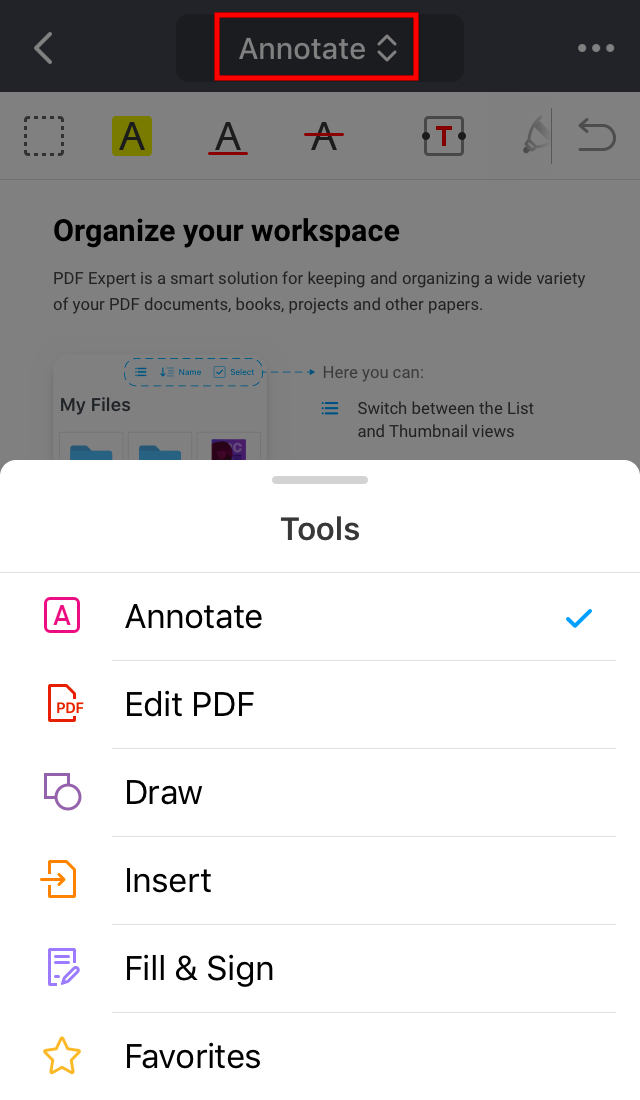
Pour utiliser un autre ensemble d'outils (par exemple, Remplir et signer au lieu d'Annoter), appuyez sur le nom de l'ensemble d'outils actuel en haut et sélectionnez l'autre ensemble d'outils dans la liste.