机器翻译服务将下列文字翻译成了中文。
我们每个人处理 PDF 的方式都不同。因此,PDF Expert 根据特定的工作流程将所有工具分组:注释、绘图、编辑 PDF、填写和签名文档等等。只需选择您的任务,PDF Expert 即可提供您所需的一切。
如何使用 PDF Expert 中的工具栏
打开 PDF Expert 文档时,工具栏上会显示三组默认工具:注释、插入和填写并签名。点击相应工具即可显示或隐藏工具。

提示:要移动工具栏,请点击并按住 并将其拖动到屏幕的顶部、左侧或右侧。
对于某些工具(例如钢笔或高亮),您可以调整其他选项,例如颜色或不透明度。要进行此操作,请选择一个工具,然后点击颜色选择器 靠近它。
靠近它。
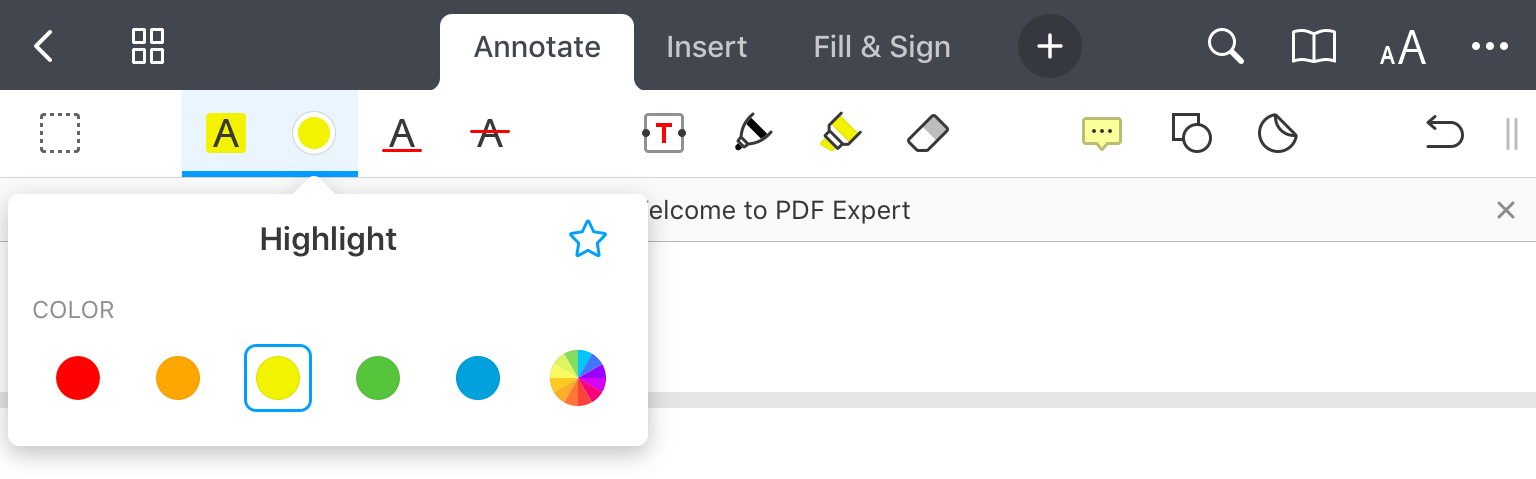
要访问更多工具,请点击工具栏上的加号,然后选择所需的工具集。PDF Expert 可让您根据自己的喜好自定义工具栏。
如何从工具栏添加或隐藏工具集:
- 点击工具栏顶部的加号。
- 要将工具集添加到工具栏,只需点按它即可。您也可以将其拖动到工具栏上。
- 要从工具栏中隐藏工具集,请将其从“工具栏”拖到“更多工具”。
- 您可以拖放工具集来重新排序它们。
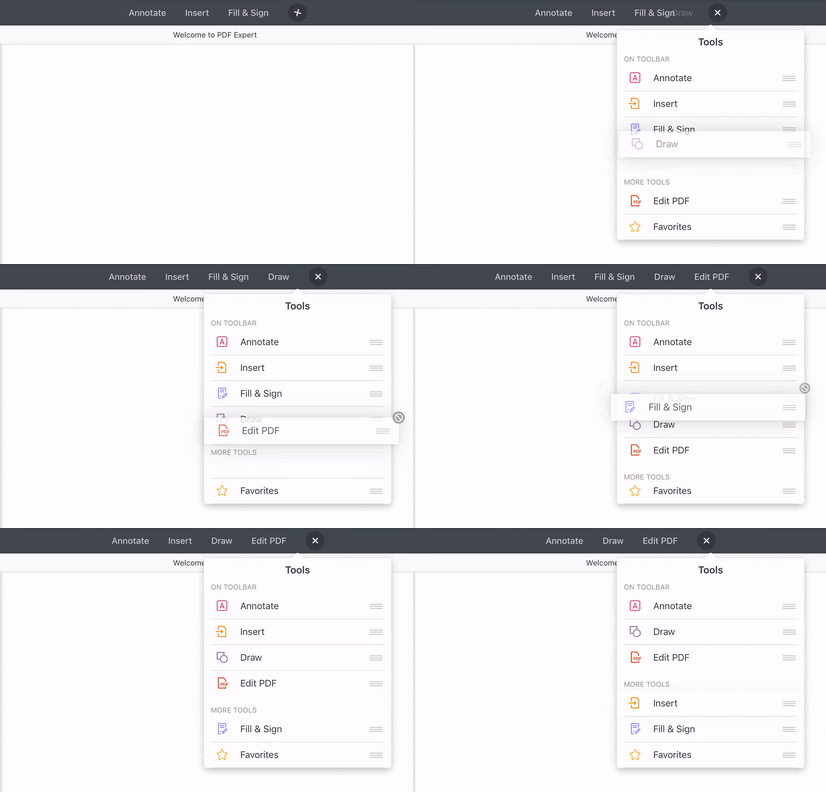
注意:当您的 iPad 处于纵向模式时,工具栏最多可以显示三个工具集。
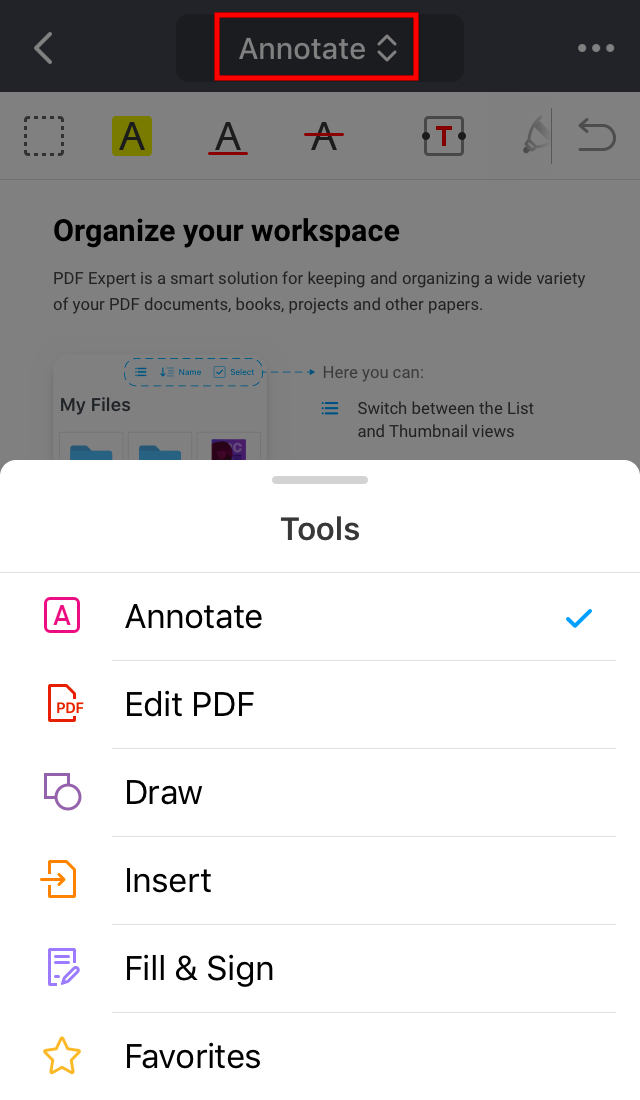
在 PDF Expert 中打开文件时,您会在顶部看到当前选定的工具集。只需点按所需工具即可使用。要查看更多工具,请向右滚动工具栏。
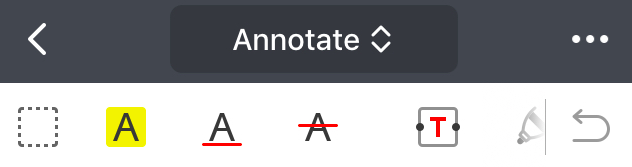
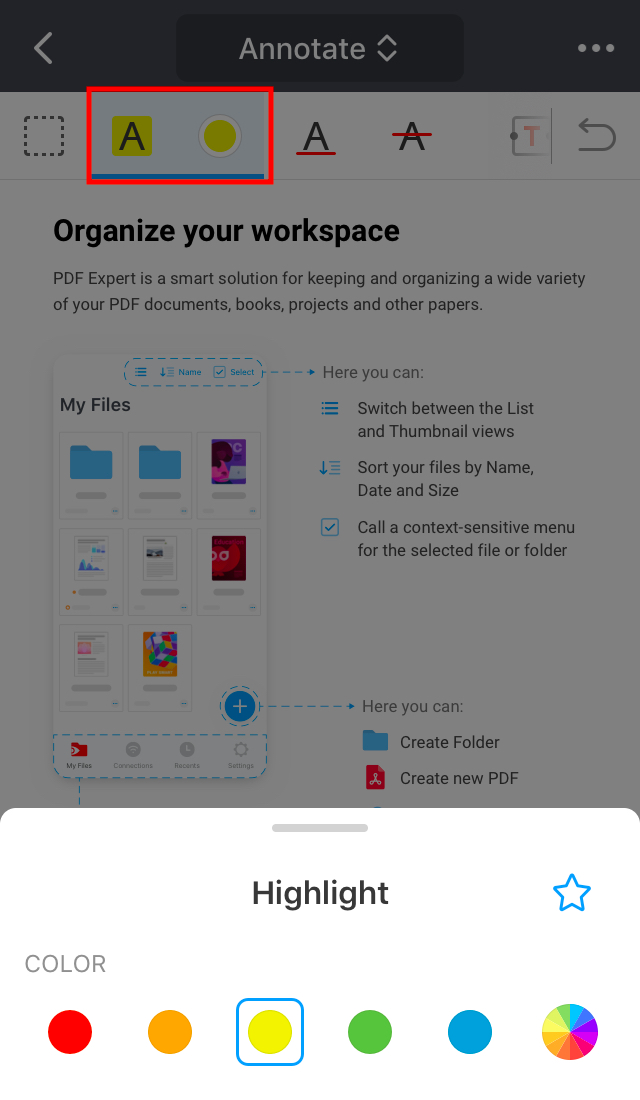
有些工具(例如钢笔或高亮)允许你选择其他选项,包括颜色或不透明度。要执行此操作,请选择一个工具,然后点击颜色选择器 靠近它。
靠近它。
要使用其他工具集(例如“填写和签名”而不是“注释”),请点击顶部的当前工具集名称,然后从列表中选择其他工具集。