机器翻译服务将下列文字翻译成了中文。
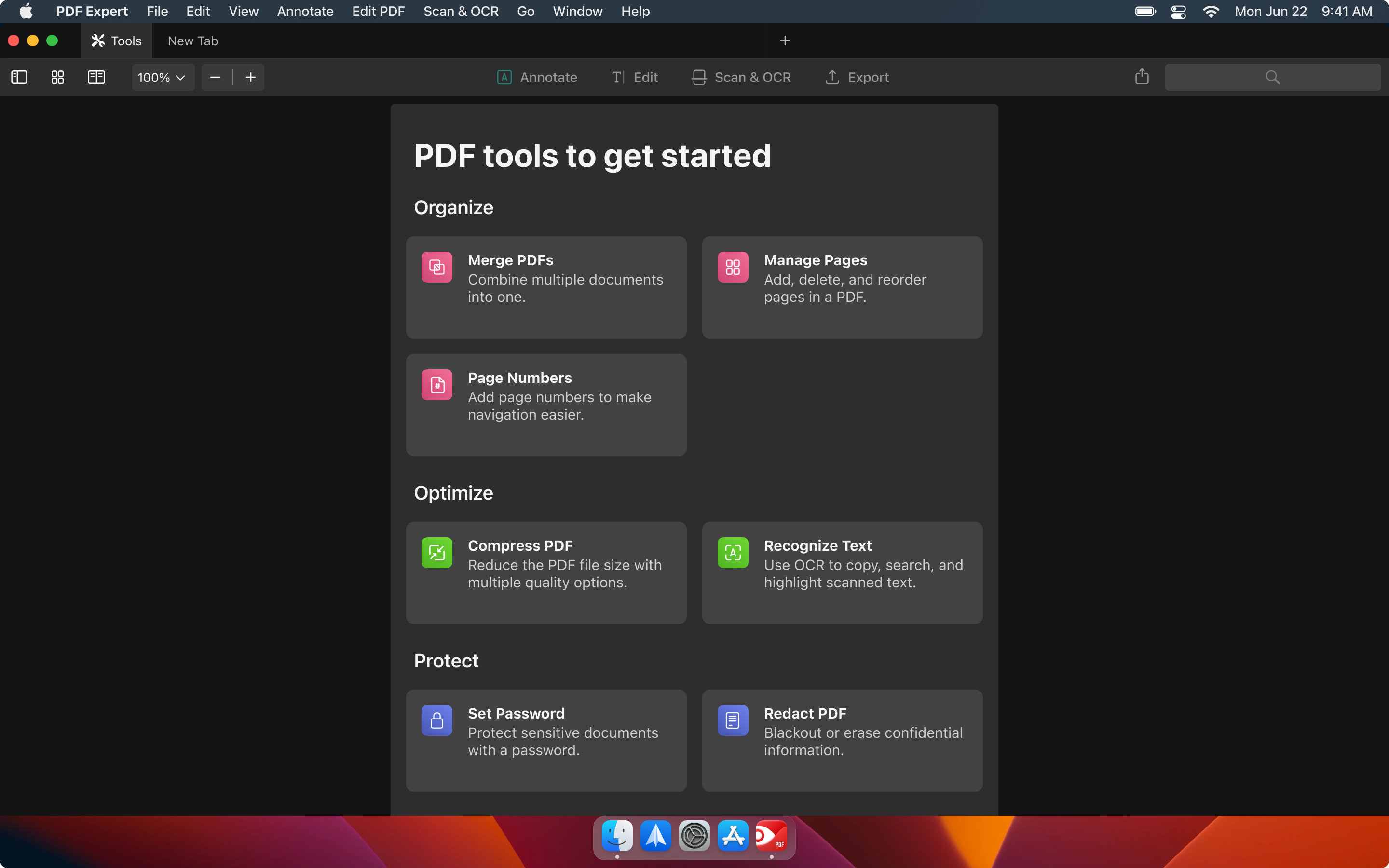
如果您是 PDF Expert 的新手,各种工具和选项可能会让您感到困惑 - 由于我们的目标是方便您使用该应用程序,因此我们创建了“工具”选项卡。
什么是“工具”选项卡?
我们已经将应用程序提供的功能组织并分类为几个部分 - 通过这种方式,我们希望能够更快、更顺畅地熟悉 PDF Expert。
您可以在单独的“工具”选项卡中看到以下工具类别:
- 组织:合并 PDF、管理页面、页码。
- 优化:压缩PDF、识别文本。
- 保护:设置密码,编辑 PDF。
- 审阅:评论 PDF,比较 PDF。
- 创建:图像到 PDF、Word 到 PDF、电子表格到 PDF、其他文件到 PDF、空白 PDF。
- 转换: PDF 转 Word、PDF 转图像、PDF 转 Excel、PDF 转 PowerPoint。
此选项卡将始终对您可见,并且位于全屏按钮旁边。
如何使用“工具”选项卡
要开始使用“工具”选项卡,只需启动应用程序并进入位于“新选项卡”左侧的“工具”部分。
到达那里后,您可以单击每个选项 - 每个选项都会为您激活特定的工具:
- 合并 PDF—选择此选项后将激活合并对话框。
- 管理页面—打开 Finder,以便您选择所需的 PDF 文件,并以页面缩略图模式打开此 PDF。在这里,您可以查看页面的所有可用选项,并手动重新排列页面。
- 页码—选择所需的文件,应用程序立即打开页码窗口。
- 压缩 PDF—打开“减小文件大小”窗口。
- 识别文本—选择所需文件后激活 OCR 选项。
- 设置密码—为您提供为所选文件设置密码的功能。
- 编辑 PDF—激活编辑工具以遮盖或删除机密信息。
- 对 PDF 进行注释—激活注释面板上的突出显示工具 - 您可以在此部分中看到注释文件的所有选项。
- 比较 PDF—激活拆分视图。
- 创建—下的所有选项 - 一旦您选择了所需的文件,它就会转换为您选择的格式。
- 转换—下的所有选项 - 选定的文件将自动导出为选定的格式。
我们的帮助中心已涵盖所有这些工具,您可以进一步了解上述每个功能。如果您找不到所需的工具,或者“工具”选项卡无法正常工作,请随时通过rdsupport@readdle.com联系我们 - 我们很乐意为您提供个性化帮助。