Цей текст перекладено на українську мову з використанням програм машинного перекладу.
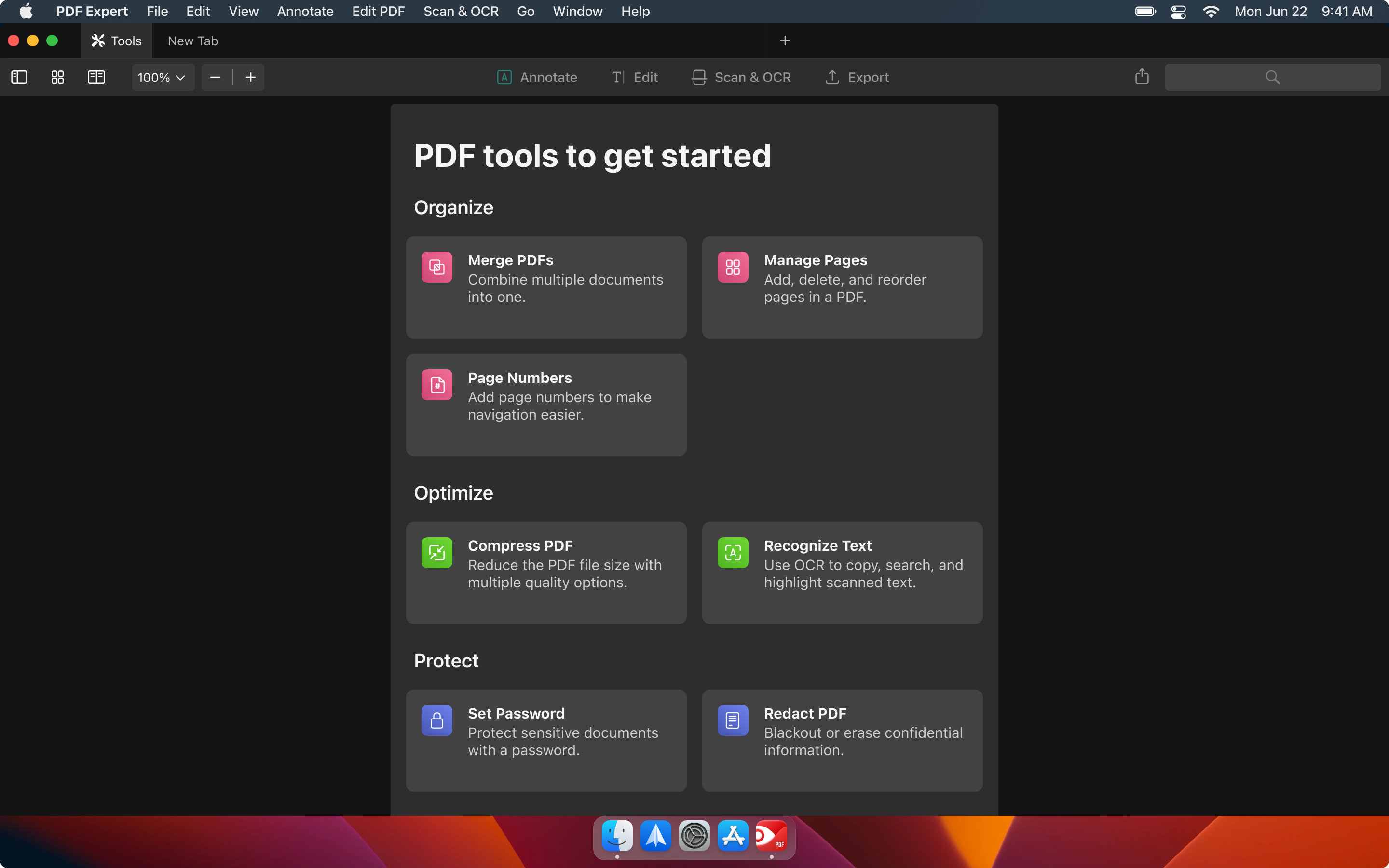
Якщо ви новачок у PDF Expert, різноманітність інструментів та опцій може спантеличити вас — оскільки наша мета — полегшити вашу роботу з програмою, ми створили вкладку «Інструменти».
Що таке вкладка «Інструменти»?
Ми впорядкували та розділили функції, які пропонує наш додаток, на розділи — таким чином ми сподіваємося, що знайомство з PDF Expert пройде швидше та плавніше.
Ось категорії інструментів, які ви можете побачити на окремій вкладці «Інструменти»:
- Упорядкування: об'єднання PDF-файлів, керування сторінками, нумерація сторінок.
- Оптимізація: стиснення PDF, розпізнавання тексту.
- Захист: встановлення пароля, редагування PDF-файлу.
- Огляд: коментування PDF-файлів, порівняння PDF-файлів.
- Створення: зображень у PDF, Word у PDF, електронних таблиць у PDF, інших файлів у PDF, порожнього PDF.
- Конвертувати: PDF у Word, PDF у зображення, PDF у Excel, PDF у PowerPoint.
Ця вкладка завжди буде видимою для вас і розташовуватиметься поруч із кнопкою «На весь екран».
Як використовувати вкладку «Інструменти»
Щоб розпочати роботу з вкладкою «Інструменти», просто запустіть програму та перейдіть до розділу «Інструменти», розташованого ліворуч від нової вкладки.
Як тільки ви там опинитеся, ви можете натиснути на кожну опцію — кожна з них активує для вас певні інструменти:
- Об’єднати PDF-файли – активує діалогове вікно об’єднання після вибору цієї опції.
- Керування сторінками – відкриває Finder, щоб ви могли вибрати потрібний PDF-файл, і відкриває цей PDF-файл у режимі мініатюр сторінок. Тут ви можете побачити всі доступні параметри для сторінок, а також вручну змінити їх розташування.
- Номери сторінок – виберіть потрібний файл, і програма одразу відкриє вікно нумерації сторінок.
- Стиснути PDF – відкриває вікно «Зменшити розмір файлу».
- Розпізнати текст – активує опцію OCR після вибору потрібного файлу.
- Встановити пароль – пропонує вам встановити пароль для вибраного файлу.
- Редагувати PDF – активує інструмент «Редагувати», щоб затемнити або стерти конфіденційну інформацію.
- Коментувати PDF – активує інструмент «Виділити» на панелі «Анотувати» – у цьому розділі ви можете побачити всі опції для анотування файлу.
- Порівняти PDF-файли – активує розділений вигляд.
- Усі опції в розділі «Створити» – після вибору потрібного файлу він конвертується у вибраний вами формат.
- Усі опції в розділі «Конвертувати» – вибраний файл автоматично експортується у вибраний формат.
Усі ці інструменти вже описані в нашому Центрі допомоги, тож ви можете дізнатися більше про кожну з вищезгаданих функцій. Якщо ви не можете знайти потрібний інструмент або вкладка «Інструменти» працює неналежним чином, не соромтеся звертатися до нас за адресою rdsupport@readdle.com – ми будемо раді допомогти вам особисто.