Цей текст перекладено на українську мову з використанням програм машинного перекладу.
PDF Expert має колекцію штампів, які можна додавати до PDF-файлів. Крім того, ви можете створювати власні штампи з текстами або зображеннями.
Перейти до:
Додати штамп
- Відкрийте PDF-файл і виберіть вкладку «Заповнити та підписати».
- Виберіть штамп
 інструмент.
 - Виберіть штамп на бічній панелі праворуч і натисніть на нього.
- Клацніть там, де потрібно вставити штамп. Ви можете використовувати один штамп кілька разів. За потреби поверніть його за допомогою кнопок праворуч.
- Після завершення роботи зі штампами натиснітьна верхній панелі інструментів, щоб вийти з режиму «Додати штамп». Щоб вийти з режиму «Анотувати», натисніть вкладку «Анотувати» угорі.
- Натисніть і утримуйте місце в документі, куди потрібно вставити штамп.
- Торкніться «Штамп» у спливаючому меню. Примітка: На iPhone скористайтеся стрілкою, щоб знайти цю опцію.

- Виберіть штамп зі списку.
- Ви можете натиснути та утримувати штамп, щоб перемістити його.
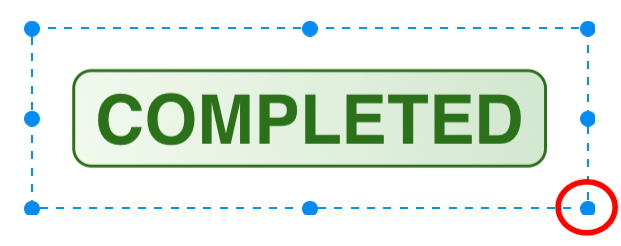
- Щоб змінити розмір штампа, просто перетягніть його кут.
Створіть власний штамп
- Відкрийте PDF-файл і виберіть вкладку «Заповнити та підписати».
- Виберіть штампінструмент.
- Натисніть вкладку «Налаштування» на бічній панелі праворуч.
- Додайте штампи за допомогою значка + угорі.
- Для текстового штампа ви можете ввести будь-який текст. Щоб додати до штампа поточну дату або час, поставте позначку навпроти опції «Дата та час». PDF Expert автоматично оновлює дату та час на ваших штампах. Для зображення штампа ви можете вибрати зображення з розділу «Фотографії».
- Якщо ви вирішите створити штамп із зображенням, ви можете поставити галочку навпроти опції «Перетворити білий колір на прозорий». Контролюйте рівень допуску за допомогою повзунка, який з’явиться після цього.
- Клацніть там, де потрібно вставити штамп. Ви можете використовувати один штамп кілька разів. За потреби поверніть його за допомогою кнопок праворуч.
- Після завершення роботи зі штампами натиснітьна верхній панелі інструментів, щоб вийти з режиму «Додати штамп». Щоб вийти з режиму «Анотувати», натисніть вкладку «Анотувати» угорі.
- Натисніть і утримуйте там, де потрібно додати штамп.
- Виберіть «Штамп» у спливаючому меню.
- Торкніться «Налаштування».
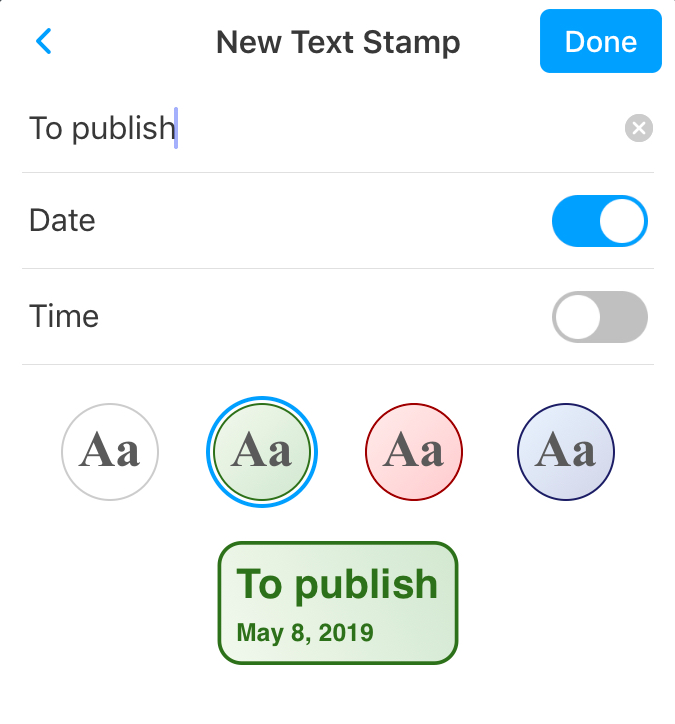
- Виберіть «Новий текстовий штамп» або «Новий штамп зображення».
Для текстового штампа ви можете ввести будь-який текст. Щоб додати до штампа поточну дату або час, увімкніть перемикач «Дата» або «Час». PDF Expert автоматично оновлює дату та час на ваших штампах.
Для штампа зображення можна вибрати зображення з Фотографії.
Примітка: Створений вами штамп доступний на вкладці «Налаштування» в меню «Штампи».
Змінити розмір доданого штампа
Після додавання штампа перетягніть його кут, щоб змінити його розмір. Пізніше спочатку клацніть на штампі, а потім перетягніть його кут.
Щоб змінити розмір штампа, торкніться його та перетягніть його кут.
Перемістити на передній план, на задній план, повернути, скопіювати або видалити штамп
Клацніть правою кнопкою миші на штампі та виберіть одну з дій:
- Перенести на передній план або Надіслати на задній план;
- Копіювати – ви також можете скопіювати штамп за допомогою комбінації клавіш Command C;
- Видалити – ви також можете видалити штамп, клацнувши на ньому та натиснувши клавішу Delete;
- Поворот – виберіть між варіантами 90' ліворуч, 90' праворуч та 180'.
- Торкніться штампа.
- У спливаючому меню виберіть «Копіювати» або «Видалити», «Перемістити на передній план» або «Надіслати на задній план».