机器翻译服务将下列文字翻译成了中文。
目前,PDF Expert 的“文本转语音”功能仅适用于 iPhone 和 iPad 版本。在此期间, Mac 用户可尝试以下解决方法:
- 在 Apple 菜单上,单击“系统偏好设置”。
- 在运行Catalina 的Mac 上,单击“辅助功能” > “语音”,然后 选中“按下键时读出选定的文本”选项。
- 在运行Big Sur 的Mac 上,单击“辅助功能” > “语音内容”,然后勾选“朗读选择”复选框。
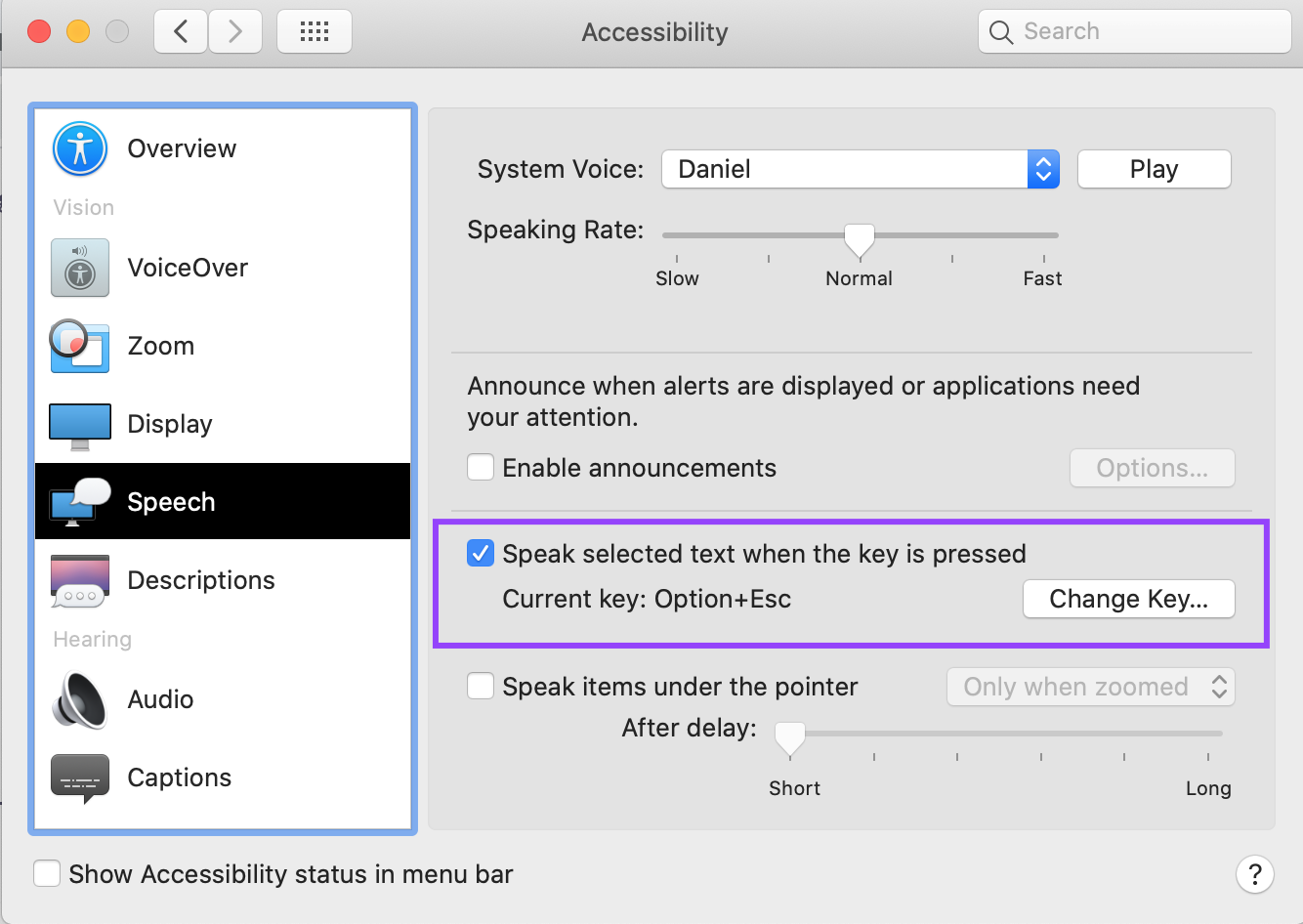
每次您键入相应的组合键,Mac 都会大声朗读您选择的任何文本。要停止朗读,请再次键入相同的组合键。
iPad/iPhone 版 PDF Expert 支持文本转语音功能,可以大声朗读 PDF 文件中的文本。
如何大声朗读 PDF 文本:
- 打开任何 PDF 文件。
- 点击
 在右上角。
在右上角。 - 启用“文本转语音”开关。播放器控件将显示在屏幕底部:
- 点击播放器控件上的“设置”图标来选择语言或更改说话速度。
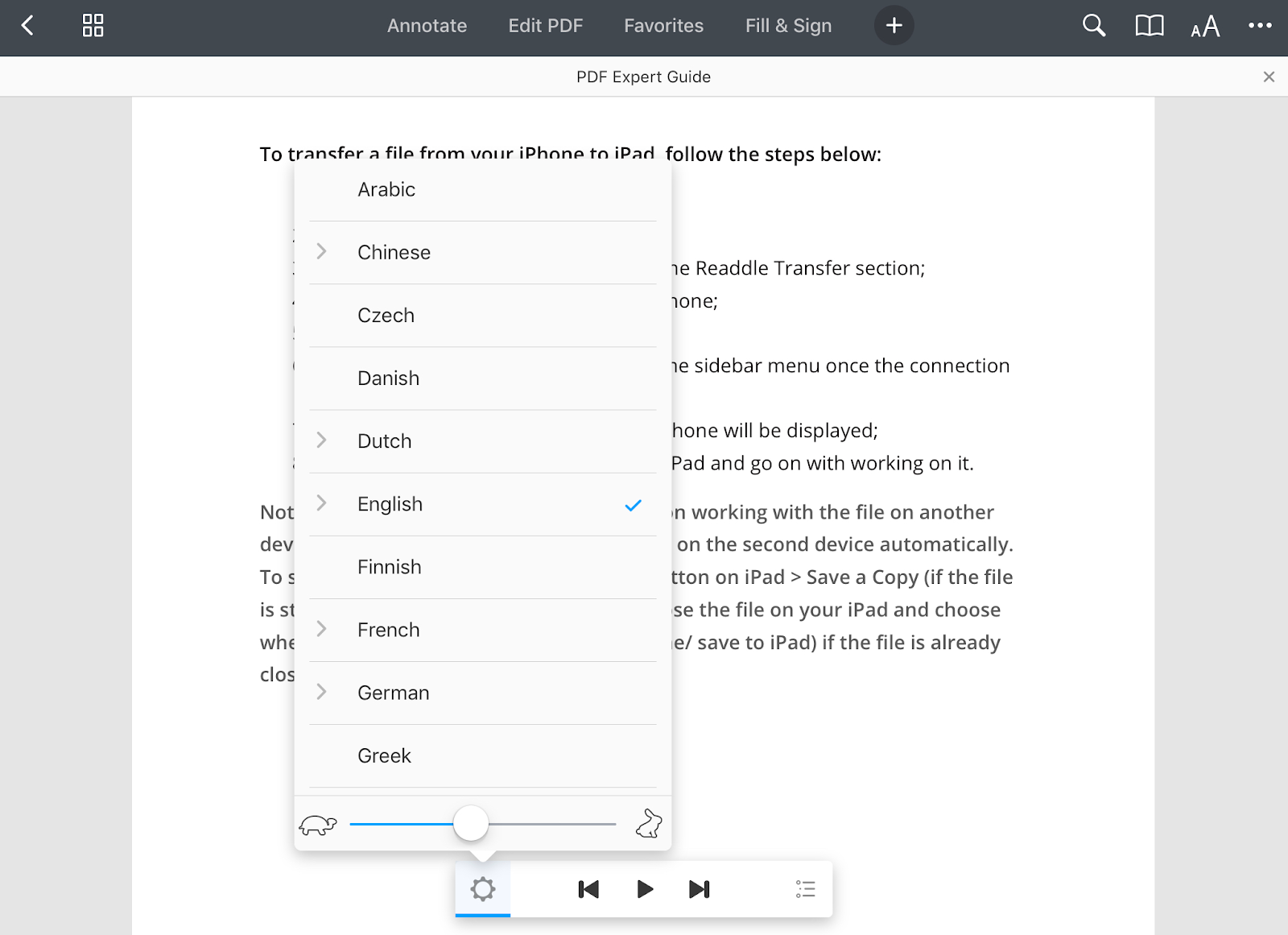
- 使用播放器控件开始大声朗读当前页面或移动到下一页或上一页
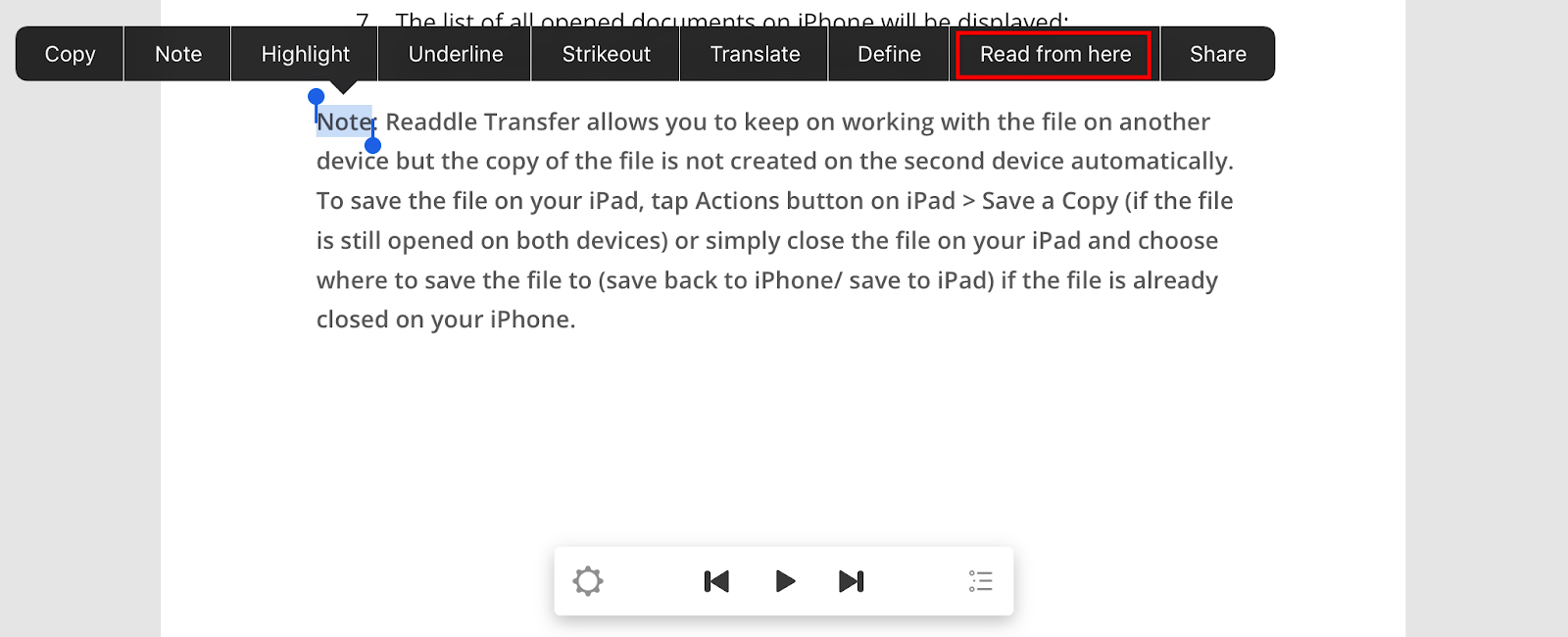
- 要从特定的单词或短语开始阅读,请选择它,然后点击弹出菜单中的从这里阅读。
- 要选择文档中的另一个章节,请点击
 。
。
- 打开任何 PDF 文件。
- 点击右上角的更多... >查看设置。
- 启用“文本转语音”开关。播放器控件将显示在屏幕底部:
- 点击播放器控件上的“设置”图标来选择语言或更改说话速度。
- 使用播放器控件开始大声朗读当前页面或移动到下一页或上一页。
- 要从特定的单词或短语开始阅读,请选择它,然后点击弹出菜单中的从这里阅读。
- 要选择文档中的另一个章节,请点击。