以下記事は機械翻訳サービスによって日本語に翻訳されています。
PDFの扱い方は人それぞれです。そのため、PDF Expertでは、注釈付け、描画、PDF編集、文書への記入と署名など、特定のワークフローに基づいてすべてのツールをグループ化しています。タスクを選択するだけで、PDF Expertに必要なすべてのツールが提供されます。
PDF Expertのツールバーの使い方
PDF Expertでドキュメントを開くと、ツールバーに「注釈」、「挿入」、「入力と署名」の3つのツールセットがデフォルトで表示されます。ツールセットをタップするだけで、ツールの表示と非表示を切り替えることができます。

ヒント: ツールバーを移動するには、タップして長押しします 画面の上部、左側、または右側にドラッグします。
ペンやハイライトなどのツールでは、色や不透明度などの追加オプションを調整できます。ツールを選択し、カラーピッカーをタップしてください  近くに。
近くに。
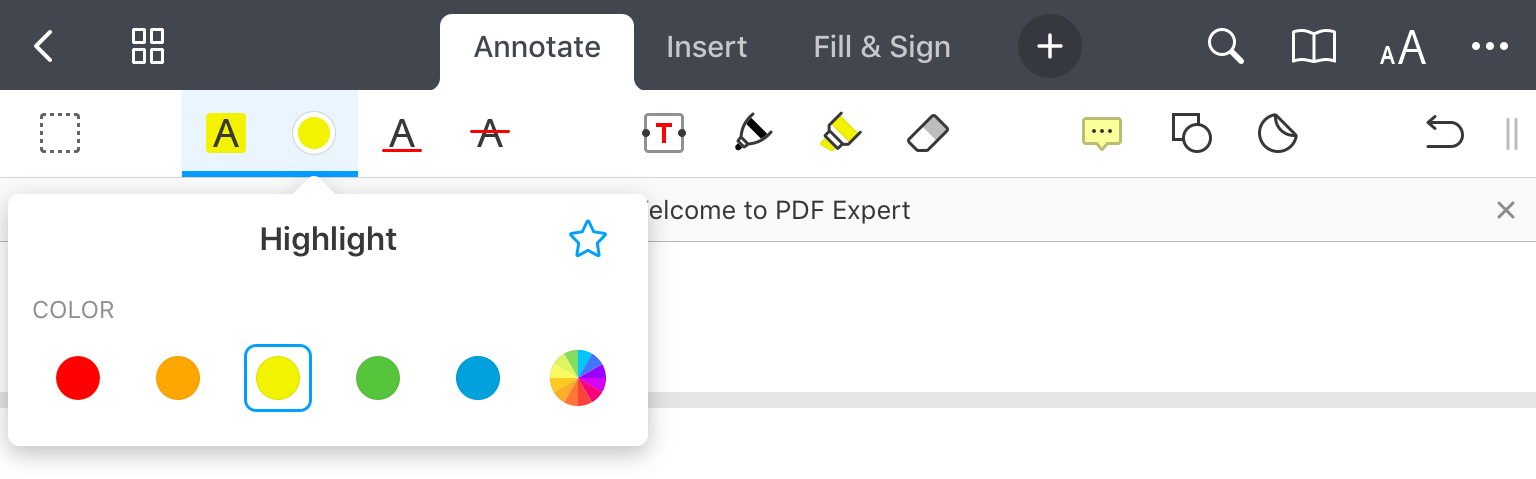
その他のツールにアクセスするには、ツールバーのプラス記号をタップして必要なツールセットを選択します。PDF Expert では、ツールバーを自由にカスタマイズできます。
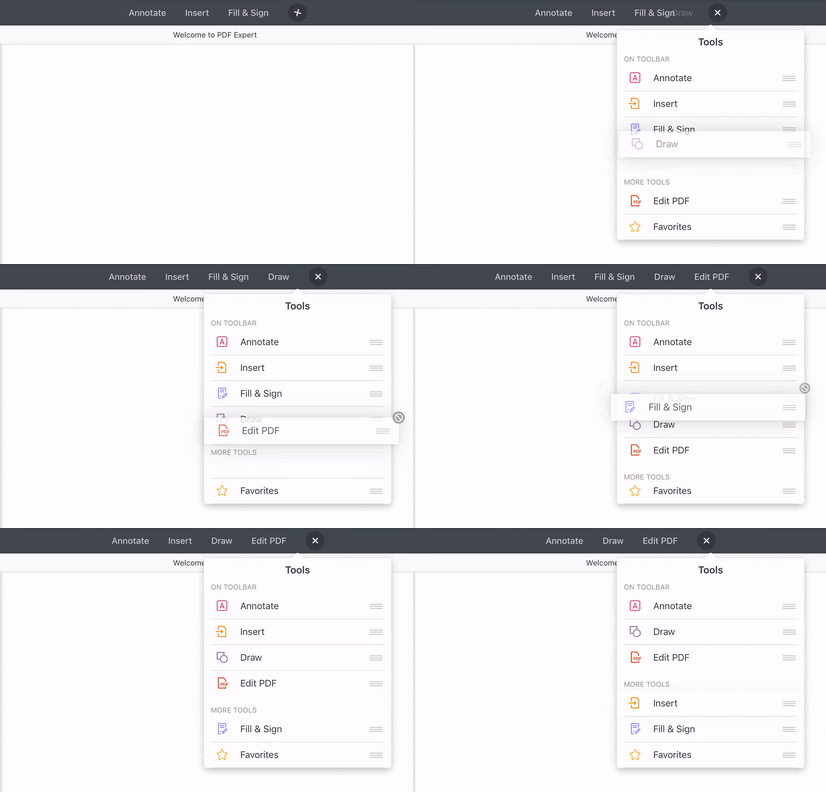
ツールバーにツールセットを追加または非表示にする方法:
- ツールバーの上部にあるプラス記号をタップします。
- ツールバーにツールセットを追加するには、タップするだけです。または、「ツールバーに追加」にドラッグすることもできます。
- ツールバーからツールセットを非表示にするには、ツールセットを[ツールバー上]から[その他のツール]にドラッグします。
- ツールセットをドラッグ アンド ドロップして順序を変更できます。
注意: iPad が縦向きモードの場合、ツールバーには最大 3 つのツールセットが表示されます。
PDF Expertでファイルを開くと、現在選択されているツールセットが上部に表示されます。目的のツールをタップするだけで使用できます。他のツールを表示するには、ツールバーを右にスクロールしてください。
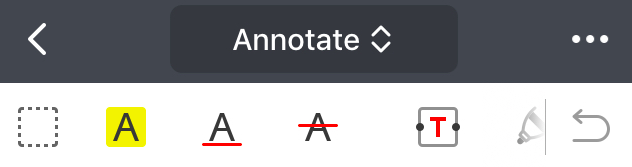
ペンやハイライトなどのツールでは、色や不透明度などの追加オプションを選択できます。ツールを選択し、カラーピッカーをタップしてください。
 近くに。
近くに。
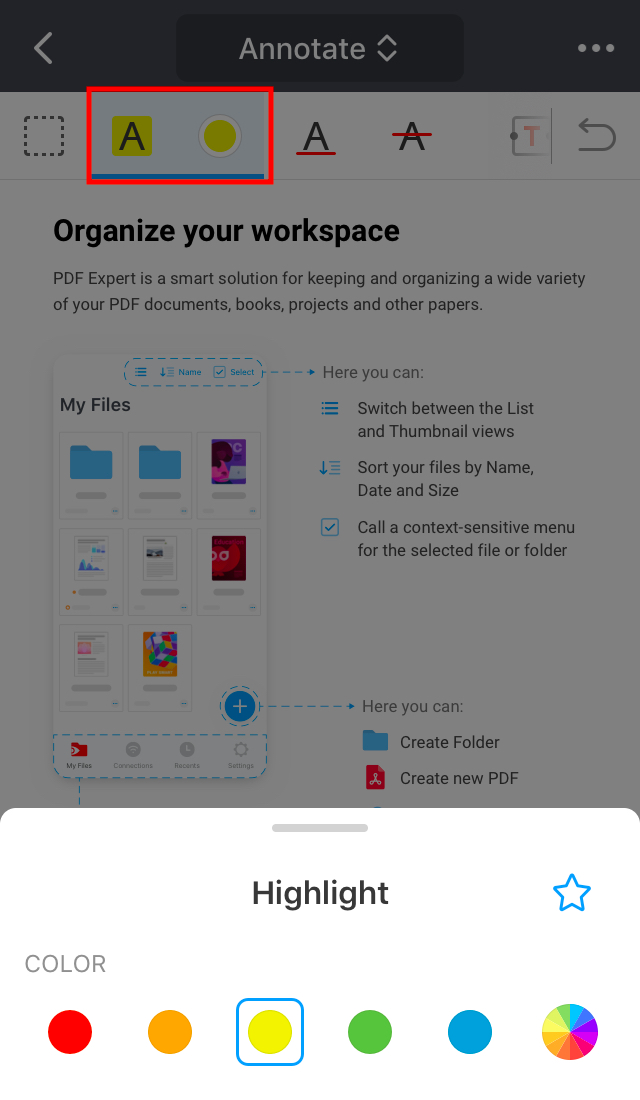
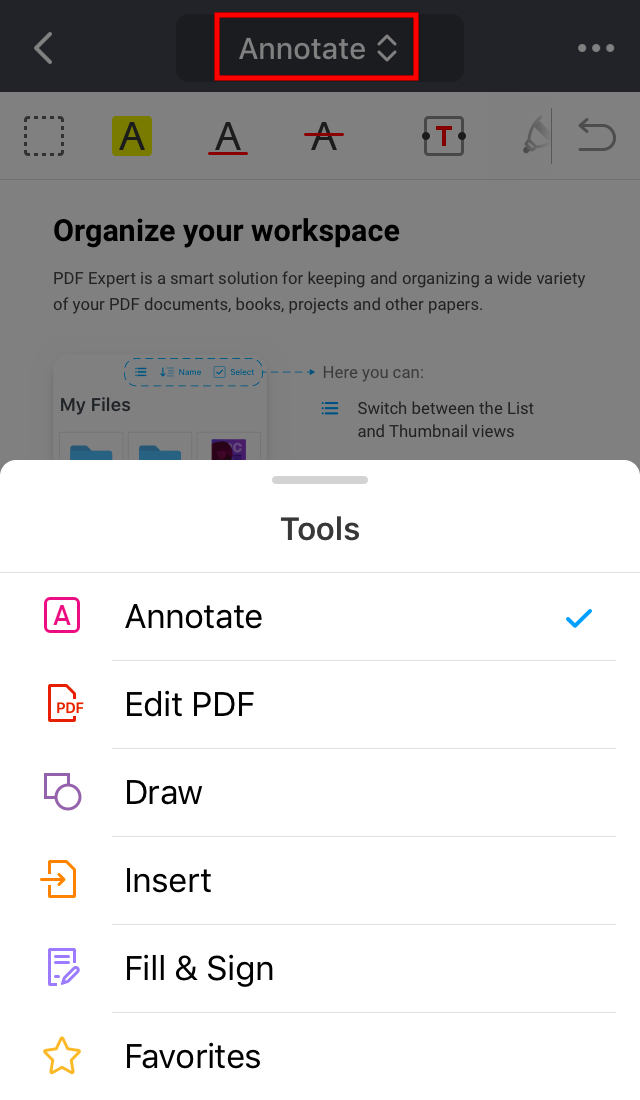
別のツールセット(注釈の代わりに塗りつぶしと署名など)を使用するには、上部の現在のツールセット名をタップし、リストから他のツールセットを選択します。