以下記事は機械翻訳サービスによって日本語に翻訳されています。
PDF Expert を使用すると、あらゆる PDF ブック内を簡単に移動し、重要と思われる項目をすばやく見つけることができます。
ブックマークを追加、表示、ナビゲート、管理する
PDF Expert for Macを起動し、必要なPDFファイルを開きます。画面左側の「ブックマーク、アウトライン、注釈」概要パネルからブックマークを追加したり、操作したりできます。パネルが開いていない場合は、 左上のブックマークに切り替えてください
 タブ。
タブ。
- 新しいブックマークを追加するには、必要なページを開き、ペインのプラスボタンをクリックします。完了したら、空白部分をクリックして変更を保存します。または、ペインを開かずにページの右上隅をクリックしてブックマークを追加することもできます。
- ブックマークをクリックすると、対応するページに移動できます。
- ブックマークを編集するには、ペイン上でブックマークを右クリックし、 [編集]を選択します。
- ブックマークを削除するには、ペイン上でブックマークを右クリックし、 [削除] を選択します。
- ブックマークを並べ替えるには、ドラッグ アンド ドロップを使用します。
- 必要な PDF ファイルを開きます。
- タップ
 右上にあります。
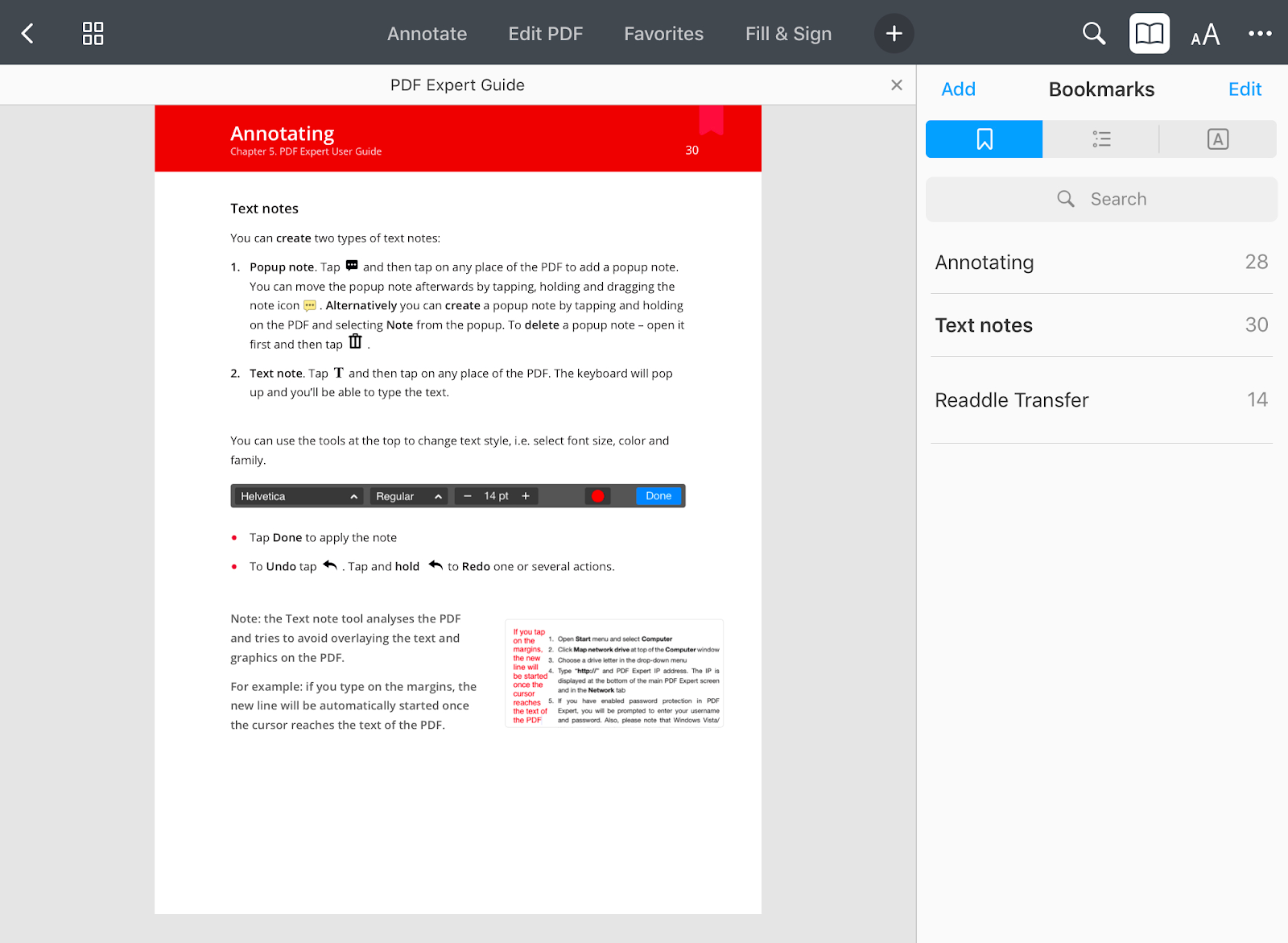
 - 「ブックマーク」タブを選択します。ここで、すべてのブックマークを移動できます。
- 現在のページをブックマークするには、左上の「追加」をタップし、「完了」を選択します。または、ページの右上隅をタップしてブックマークアイコンをタッチします。
- 特定のブックマークを見つける必要がある場合は、少し下にスクロールして検索フィールドを表示します。
- ブックマークを変更するには、右上の「編集」をタップします。
- ブックマークの名前を変更する場合は、その名前をタップするだけです。
- ブックマークを削除するには、ブックマークの名前の近くにあるゴミ箱アイコンをタップします。
- ドラッグ アンド ドロップを使用してブックマークを並べ替えることができます。
- 必要な PDF ファイルを開きます。
- タップ
 一番下にあります。
 - 「ブックマーク」タブを選択します。ここで、すべてのブックマークを移動できます。
- 現在のページをブックマークするには、下部の「ブックマークを追加」をタップし、「完了」を選択します。または、ページの右上隅をタップしてブックマークアイコンをタッチします。
- 特定のブックマークを見つける必要がある場合は、少し下にスクロールして検索フィールドを表示します。
- ブックマークを変更するには、右上の「編集」をタップします。
- ブックマークの名前を変更する場合は、その名前をタップするだけです。
- ブックマークを削除するには、ブックマークの名前の近くにあるゴミ箱アイコンをタップします。
- ドラッグ アンド ドロップを使用してブックマークを並べ替えることができます。