以下記事は機械翻訳サービスによって日本語に翻訳されています。
PDFドキュメントのプレゼンテーションモードは、プレゼンテーションや人前での講演における閲覧と配信体験を向上させることを目的としています。この機能により、PDFファイルをフルスクリーンで没入感のある形式で表示できるため、プレゼンターは聴衆をより効果的に惹きつけ、インパクトのあるコンテンツを提供できます。ビジネスミーティング、教育セミナー、カンファレンスなど、プレゼンテーションモードには、シームレスでプロフェッショナルなプレゼンテーション体験に貢献する様々なメリットがあります。
現在、プレゼンテーション モードには 2 つのエントリ ポイントがある直感的なワークフローを提供しています。
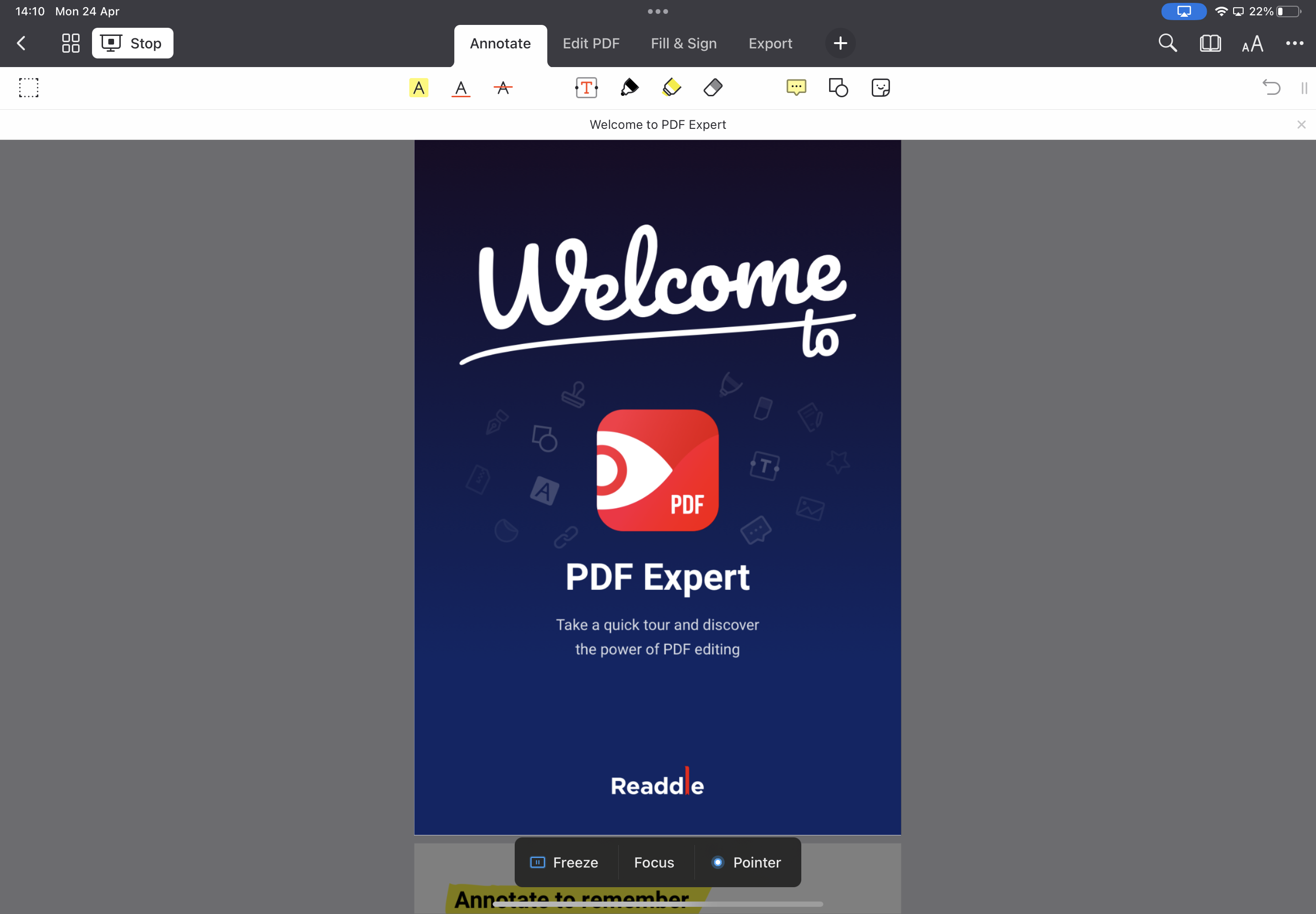
- FaceTime、Zoom、電話会議、または画面録画:通話または録画を開始すると、画面の左上に「開始」ボタンが表示されます。「開始」ボタンをタップすると、プレゼンテーションモードになります。
- 外部モニターが物理的に接続されているか、Airplay 共有: 接続するか、Airplay 経由で画面を共有すると、前の場合と同じように [スタート] ボタンが表示されます。

どちらのエントリ ポイントでも、いくつかの利点を備えた、新しく再設計されたエクスペリエンスが提供されます。
- 最初のケースでは、画面左側にペンツールが表示され、6つのオプションがあります。最初のペンはポインターツールとして機能し、数秒で消えます。他のペンは固定で、注釈モードのペンツールで色を変更できます。
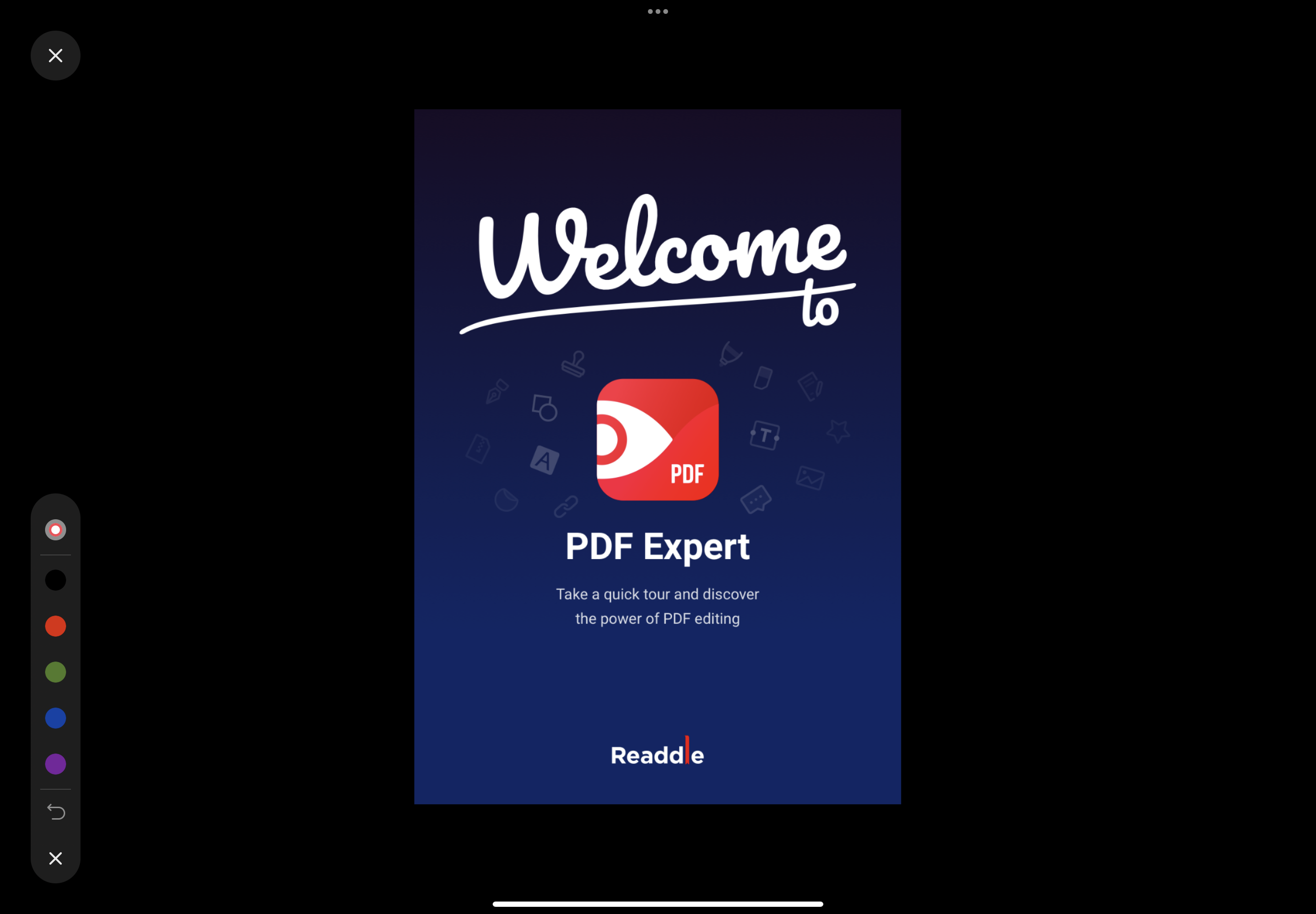
注意: ペン ツールの色はプレゼンテーション モードでは変更できないため、ファイル ビューアーに戻って注釈モードで色を変更する必要があります。
プレゼンテーション モードを停止するには、クロス ボタンをタップするだけです。
- 2 番目のケースでは、画面ミラーリング モードのようにファイルがすぐに表示され、[開始] をタップすると、フリーズ、フォーカス、ポインターの 3 つのボタンが表示されます。
フリーズボタンを使用すると、プレゼンテーション中の PDF ファイルのスクリーンショットを取得できます。
フォーカスボタンを使用すると、ドキュメントの一部を強調表示する必要がある場合に、ドキュメントの選択した領域を強調表示することができます。
ポインターボタンを使用すると、数秒で消えるマークが付いたペンが有効になります。