以下記事は機械翻訳サービスによって日本語に翻訳されています。
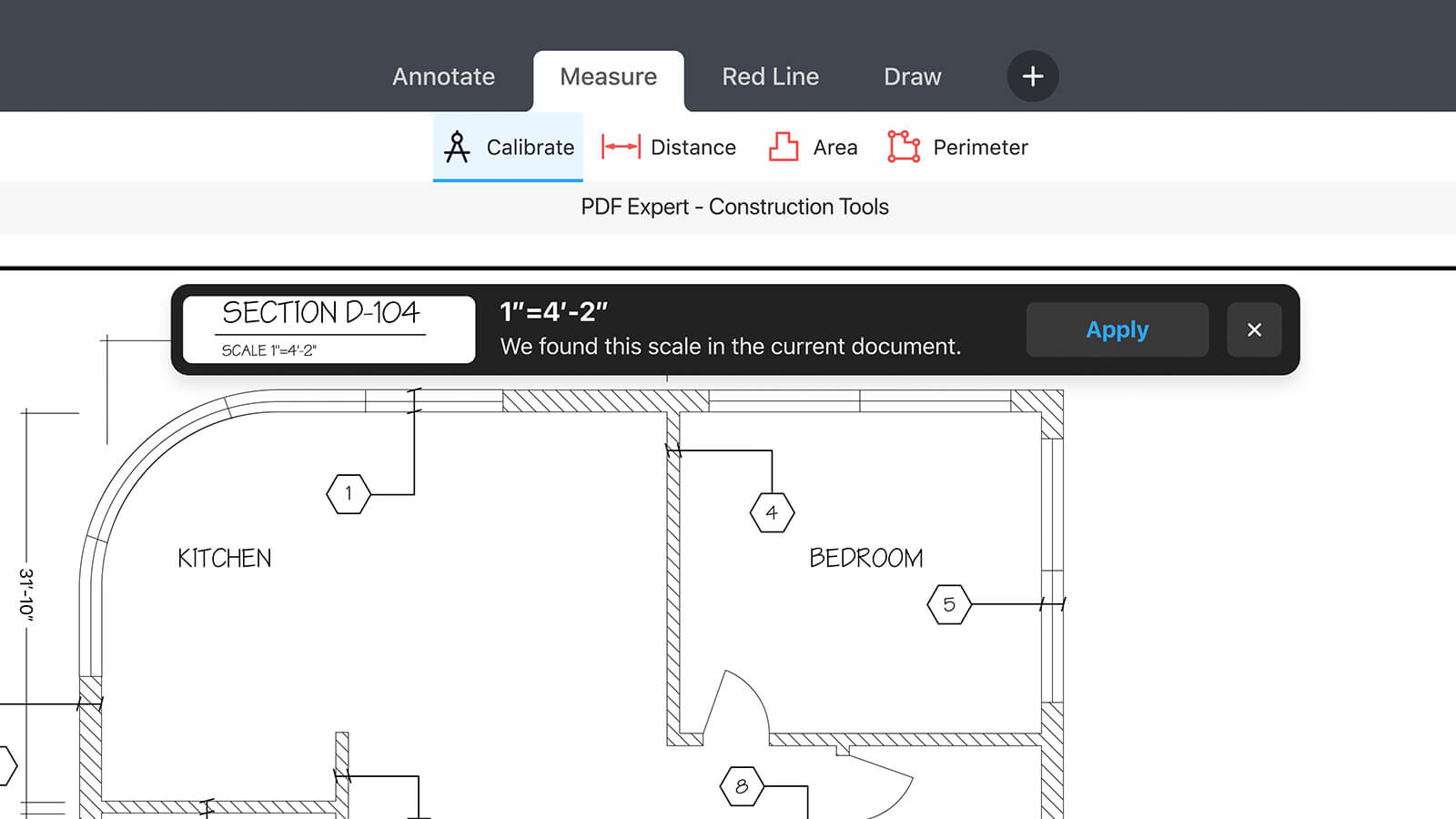
PDF Expertは図面のスケールをインテリジェントに検出し、距離、面積、周囲長を簡単に測定できます。2つの壁の間に線を引くだけで、アプリが自動的に距離を計算し、適切な単位で表示します。測定ツールは、ツールバーの+ボタンから追加できる「測定」タブにあります。
注: 構築ツールセットは有料サブスクリプションの一部です。
スケールおよび測定ツールの使用方法:
- 作業したいファイルを開きます。
- ツールバーのプラスアイコンから、上部の「測定」タブを選択します。
- スケールを設定するには「キャリブレーション」ツールを選択し、必要に応じて「距離」 、 「面積」、または「周囲長」ツールを選択します。
- 画面上の指示に従います。
キャリブレーションツールを使用する際には、測定単位も指定できます。画面左上の「mm」をクリックして測定設定に入り、ミリメートル、メートル、インチ、フィートから選択できます。
- 作業したいファイルを開きます。
- 上部の「測定」タブを選択します。
- スケールを設定するには「キャリブレーション」ツールを選択し、必要に応じて「距離」、 「面積」、または「周囲長」ツールを選択します。
- 画面上の指示に従います。
ヒント:PDF Expertは図面の縮尺をインテリジェントに検出するので、調整にかかる時間を節約できます。縮尺を手動で入力したり、PDFを既知の寸法に合わせて調整したりすることも可能です。縮尺を設定すれば、図面上の距離、面積、周囲長を簡単に測定できます。
ヒント:キャリブレーションツールを使用する際に、測定単位を指定することもできます。画面左下の「 #mm」をタップして測定設定に入り、ミリメートル、メートル、インチ、フィートから選択できます。
- オブジェクトを移動するには、タップして押し続けます
- オブジェクトのサイズを変更したり回転したりするには、タップして押したまま、一方の端をドラッグします。
- オブジェクトを編集するには、オブジェクトをタップし、ポップアップ メニューで [プロパティ] を選択します。
- オブジェクトを削除するには、オブジェクトをタップして「削除」を選択します。
注:変更を元に戻すには、  ツールバーのやり直しを選択します。
赤い矢印など、特定の図形を頻繁に使用する場合は、「お気に入り」に追加して作業をさらに高速化できます。PDF Expert で独自のツールセットを作成する方法をご覧ください。