以下記事は機械翻訳サービスによって日本語に翻訳されています。
PDF Expertには、ページ番号、ベイツ番号、ヘッダーとフッターなど、ページやファイルの操作に役立つ様々な機能が備わっています。この記事で各ツールについて詳しくご覧ください。
ジャンプ先:
ページ番号を追加する
PDF Expert ではページ番号を自動的に追加できます。ファイルをより公式かつ整理されたものにするために選択できるオプションが豊富にあります。
この機能を使用するには、次の手順に従ってください。
- アプリを起動します。
- PDF ファイルを開きます。
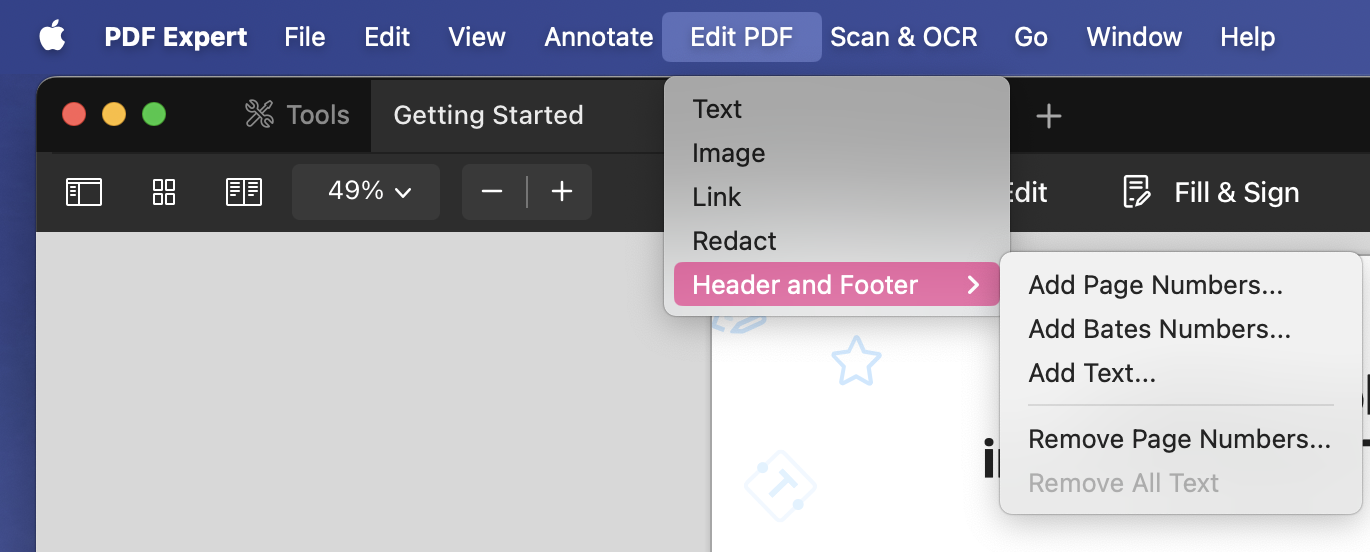
- 上部のツールバーの「PDF 編集」に移動します。
- ヘッダーとフッターをクリックします。
- 「ページ番号の追加」をクリックします。
番号を付けるページを指定できる機能(全ページを選択するか、範囲を手動で設定できます)に加え、数字の形式も選択できます。ローマ数字、アラビア数字、カスタム番号、ベイツ番号から選択できます。
- 1、2、3
- I、II、III
- 1、2、3
- A、B、C
- a、b、c
- ベイツ番号
- カスタム(プレフィックスとサフィックスを選択できます)
開始ページ番号を選択するには、「開始ページ番号」ボックスで番号を指定します。また、「ページ数を表示」にチェックを入れると、「1/Xページ」スタイルが適用されます。
多数のレイアウトおよびフォント オプションから選択できます。ページ番号の位置を手動で調整したり、フォントのサイズや色のオプションなどを選択したりできます。
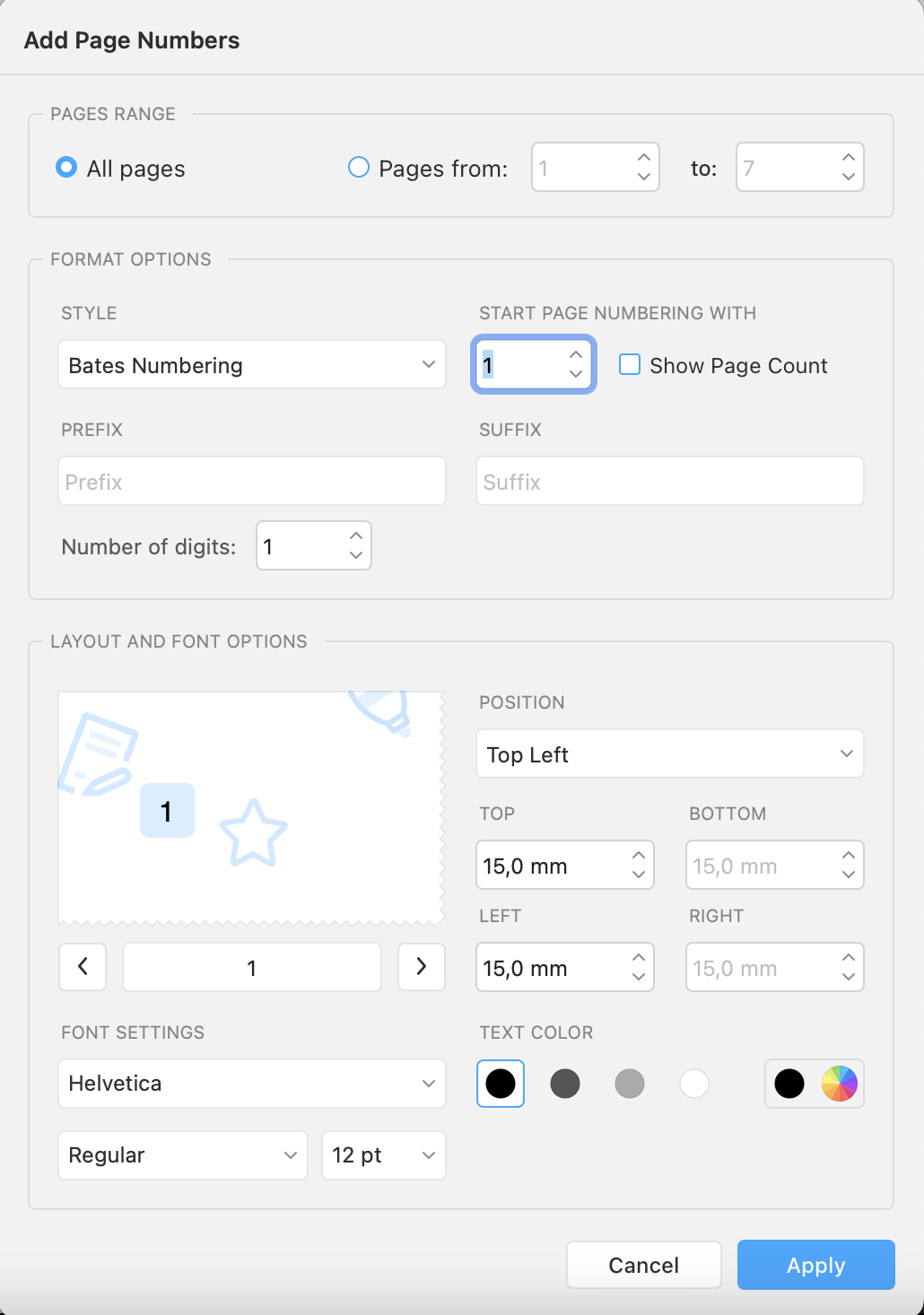
左側の長方形の領域にページ番号レイアウトのプレビューが表示され、そこですべてのページを確認できます。
追加したページにインデックスを追加することで、他のページのページ番号を変更せずに新しいページを追加することもできます。
ベイツ番号の操作
もう一つの重要な機能は、ベイツ番号付けです。これは、訴訟で作成された文書を簡単に参照、識別、追跡できるように、法律文書に索引を付ける一般的な方法です。
PDF Expert のベイツ番号付けでは、桁数を設定したり、各ベイツ番号に追加するプレフィックスまたはサフィックスを指定して番号を一意にしたり、すでに処理したドキュメントのバッチに新しいドキュメントを追加する必要がある場合に、中断したところから続行するための開始番号を指定したりすることができます。
アプリを起動し、ファイルを開いて、「PDF の編集」>「ヘッダーとフッター」>「ベイツ番号の追加」をクリックして、ベイツ番号を追加します。
ページの選択以外にも、プレフィックス/サフィックスの設定や桁数の指定も行えます。
レイアウト オプションとフォント オプションを使用すると、ベイツ番号の位置を調整し、適切なフォントを選択できます。
ベイツ番号の付与を終了するには、[適用] をクリックします。
数字を削除するには:
- ドキュメントからすべてのページ番号を削除するには、「PDF 編集 > ヘッダーとフッター > ページ番号の削除」に進みます。
- または、個々のページ番号インデックスを個別に編集する必要がある場合は、上部のツールバーで編集モードを有効にして、各ページ番号を個別に編集します (たとえば、暗い背景に配置されており、別の色を使用して目立たせる必要がある場合など)。
ヘッダーとフッター
ヘッダーとフッター メニューの最後のオプションは、テキストを追加する機能です。
ページ上のレイアウトの位置を選択し、距離をミリメートル単位で手動で設定し、色とフォントを選択できます。
また、「最近」オプションを使用して、最後にコピーしたエントリをテキスト フィールドに貼り付けることもできます。
追加したテキストを削除するには、「PDF の編集」>「ヘッダーとフッター」>「すべてのテキストを削除」を選択します。
ロジックページ番号
特にスキャンした文書の場合、デフォルトの「1」ラベルが実際のページ番号と一致しないことがあります。Logic Page Numberingを使用すると、最初のページを手動で選択することで、ニーズに合わせてページラベルをカスタマイズできます。
- 「このページのラベルを 1、2、3、4...」は、現在選択されているページから文書の最後まですべてにアラビア数字で番号を付け、選択したページに「1」リンクを配置します。
- 「このページのラベルを i、ii、i、iv、...」を選択すると、現在のページから文書の最後まですべてにローマ数字の番号が付けられ、選択したページに「¡」リンクが配置されます。
- 「表紙としてラベルを付ける」オプションは、選択したページに「表紙」というラベルを付けます。
これらのオプションは、PDF ファイルの任意の場所を右クリックし、[ページ ラベル] メニューを選択すると表示されます。