El siguiente artículo ha sido traducido al Español utilizando un servicio de traducción automática.
PDF Expert ofrece diversas funciones para trabajar con páginas y archivos, como numeración de páginas, numeración Bates y encabezado y pie de página. Obtenga más información sobre cada herramienta en este artículo.
Saltar a:
Agregar números de página
Puede agregar números de página automáticamente en PDF Expert: hay muchas opciones para elegir para que sus archivos sean más oficiales y organizados.
Para utilizar esta función, siga estos pasos:
- Inicie la aplicación.
- Abrir un archivo PDF.
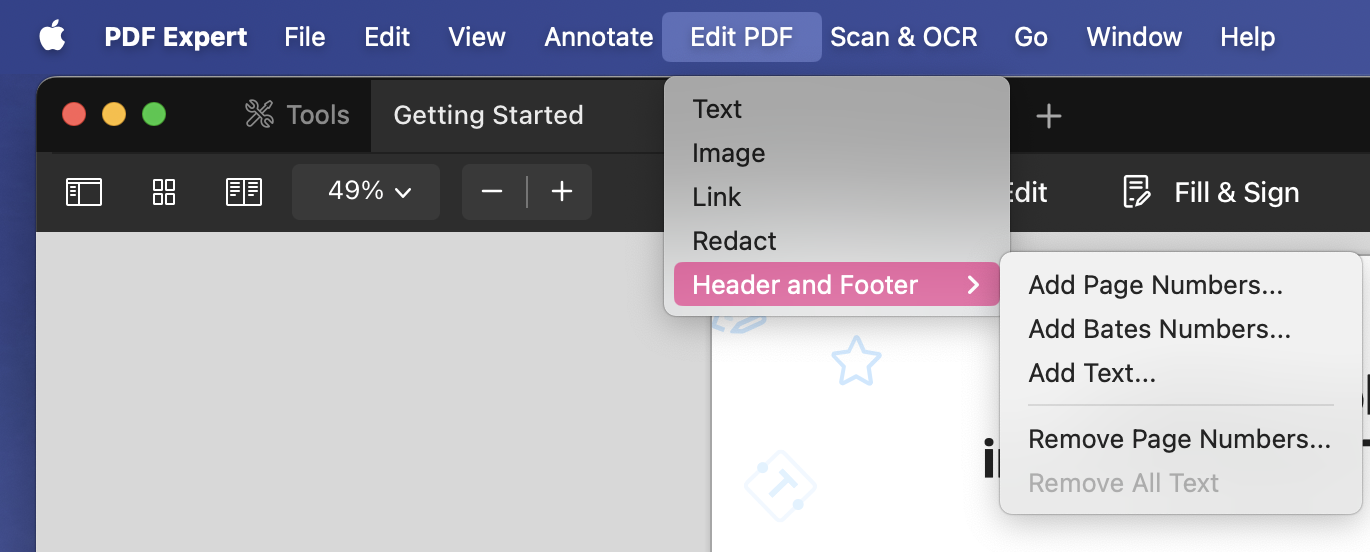
- Vaya a Editar PDF en la barra de herramientas superior.
- Haga clic en Encabezado y pie de página.
- Haga clic en Agregar números de página.
Además de poder decidir qué páginas numerar (puede seleccionarlas todas o configurar el rango manualmente), también puede elegir el formato de los dígitos. Existen números romanos y arábigos, así como numeración personalizada y Bates.
- 1, 2, 3
- Yo, yo, yo
- yo, ii, iii
- A, B, C
- a, b, c
- Numeración Bates
- Personalizado (puedes elegir un prefijo y un sufijo)
Para elegir el número de inicio, indíquelo en el cuadro "Numeración de página de inicio". También puede activar "Mostrar recuento de páginas" para aplicar el estilo "1 de X páginas" si lo marca.
Hay numerosas opciones de diseño y fuente para elegir: puede ajustar la posición de los números de página manualmente y elegir la fuente, comenzando por su tamaño y terminando con las opciones de color.
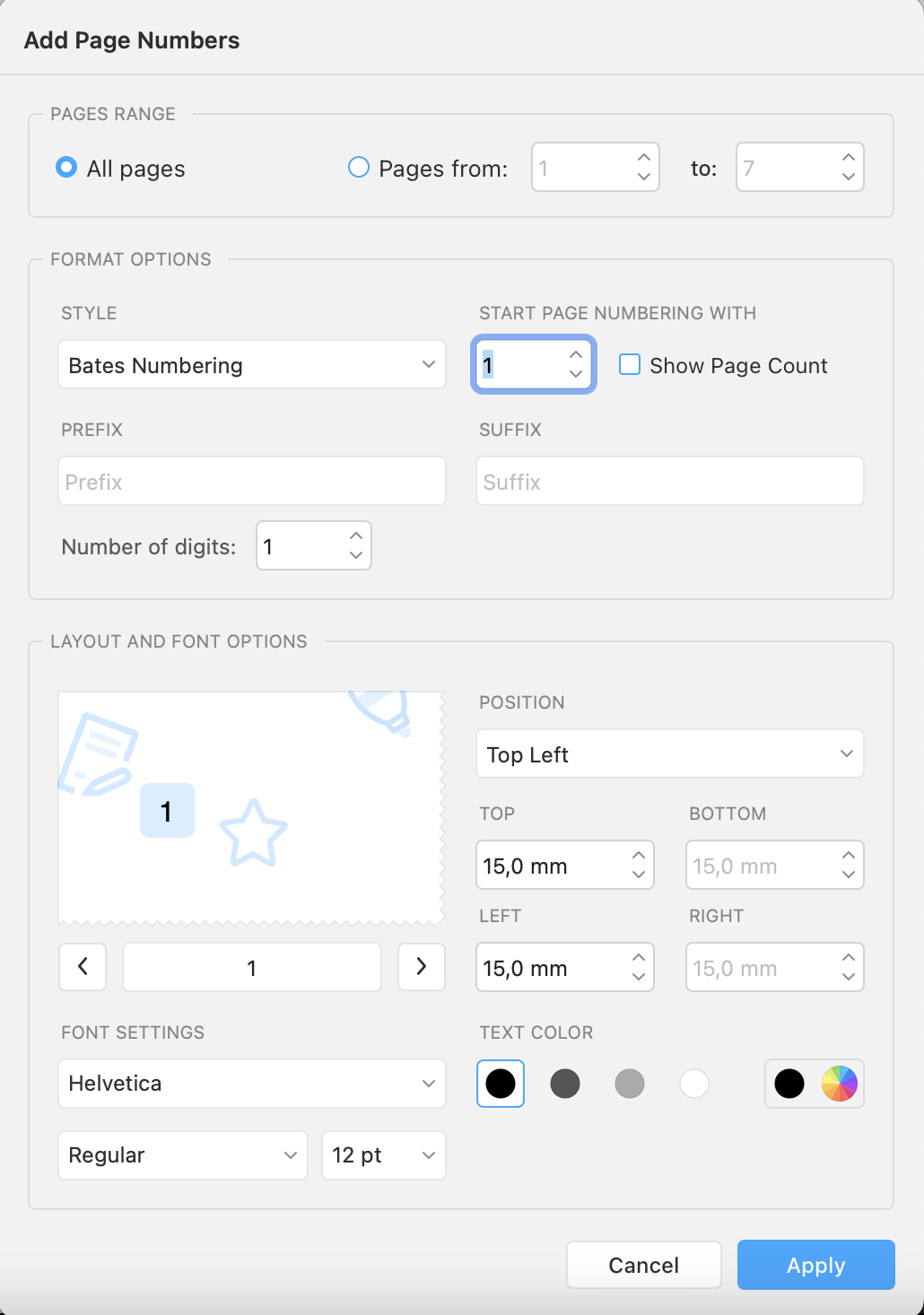
Un área rectangular a la izquierda muestra la vista previa del diseño de los números de página: puedes consultar cada página allí.
También puede agregar una nueva página sin cambiar los números de página de otras páginas agregando un índice a la página que agregó.
Trabajar con números Bates
Otra funcionalidad importante es la numeración Bates: se trata de un método comúnmente utilizado para indexar documentos legales para su fácil referencia, identificación y seguimiento de los documentos que se han producido en litigios.
La numeración Bates en PDF Expert permite establecer el número de dígitos e indicar el prefijo o sufijo que se añadirá a cada número bates, lo que lo hace único, así como el número inicial para continuar donde lo dejó o si necesita agregar un nuevo documento al lote de documentos que ya ha procesado.
Agregue los números Bates iniciando la aplicación > abriendo el archivo > haciendo clic en Editar PDF > Encabezado y pie de página > Agregar números Bates.
Además de seleccionar las páginas, también puedes establecer el prefijo/sufijo e indicar el número de dígitos.
Las opciones de diseño y las opciones de fuente permiten ajustar la posición del número Bates y elegir la fuente adecuada.
Para finalizar la numeración bates, haga clic en Aplicar.
Para eliminar los números:
- Vaya a Editar PDF > Encabezado y pie de página > Eliminar números de página para eliminar todos los números de página del documento;
- O habilita el modo Editar en la barra de herramientas superior > edita cada número de página por separado si necesitas editar el índice del número de página individual por separado (por ejemplo, cuando está ubicado sobre un fondo oscuro y necesitas que se destaque usando otro color).
Encabezado y pie de página
La última opción del menú Encabezado y pie de página es la posibilidad de Agregar texto.
Puede seleccionar la posición del diseño en la página, establecer manualmente la distancia en milímetros, elegir el color y las fuentes.
También puede utilizar la opción Recientes para pegar la última entrada copiada en el campo de texto.
Para eliminar el texto una vez que lo haya agregado, simplemente vaya a Editar PDF > Encabezado y pie de página > Eliminar todo el texto.
Numeración lógica de páginas
A veces, la etiqueta "1" predeterminada no coincide con el número de página real, especialmente en documentos escaneados. Con la Numeración Lógica de Páginas, puede personalizar las etiquetas de página según sus necesidades seleccionando manualmente la primera página.
- "Etiquetar esta página hacia adelante como 1,2,3,4..." numera todo desde la página actualmente seleccionada hasta el final del documento con números arábigos, poniendo el enlace "1" a la página seleccionada.
- "Etiquetar esta página adelante como i, ii, i, iv,.." numera todo desde la página actual hasta el final del documento en números romanos, poniendo el enlace "¡" a la página seleccionada.
- La opción "Etiqueta como portada" otorga la etiqueta "Portada" a la página seleccionada.
Puede encontrar estas opciones si hace clic derecho en cualquier parte del archivo PDF > elige el menú Etiquetas de página.