El siguiente artículo ha sido traducido al Español utilizando un servicio de traducción automática.
PDF Expert te permite firmar fácilmente documentos y formularios PDF. Puedes dibujar una firma con el dedo o con el Apple Pencil y guardarla para usarla más adelante. Esto convierte a PDF Expert en la solución perfecta para firmar PDF dondequiera que estés.
Nota: PDF Expert proporciona funciones básicas de firma electrónica mediante una herramienta de firma. El marco legal para las firmas electrónicas varía según el país y su validez depende de los requisitos de la parte receptora del contrato. Le recomendamos consultar con un abogado local sobre su caso legal, especificar qué constituye una firma electrónica válida en su país y jurisdicción, y si es legalmente vinculante.
Saltar a:
Agregar una firma a PDF Expert
- Abra un archivo PDF y seleccione la pestaña Anotar.
- Seleccione la Firma
 herramienta.
 - Haga clic en el signo más en la barra lateral de la derecha.
- Seleccione el teclado, el trackpad o la imagen para escribir, dibujar o cargar una imagen de su firma.
- Al usar la opción Imagen, puede marcar la opción Convertir color blanco a transparente y controlar el nivel de Tolerancia manualmente una vez que aparezca el control deslizante.
- Elige el color y haz clic en Crear.
- Cuando termine de trabajar con las firmas, haga clic enen la barra de herramientas superior para salir del modo Agregar firma. Para salir del modo Anotar, haga clic en la pestaña Anotar en la parte superior.
- Abra el documento que desee firmar.
- Seleccione Rellenar y firmar en la barra de herramientas superior.
- Toque Firma
 .
. - Toque Crear nueva firma.
- Garabatea tu firma. Puedes seleccionar el color y el grosor en la barra de herramientas superior.
Firmar archivos PDF
- Abra un archivo PDF y seleccione la pestaña Anotar.
- Seleccione la Firmaherramienta.
- Seleccione una firma en la barra lateral de la derecha y haga clic en ella.
- Haga clic donde desee insertar la firma. Puede usar una misma firma varias veces. Si es necesario, cambie el color de la firma a la derecha.
- Cuando termine de trabajar con las firmas, haga clic enen la barra de herramientas superior para salir del modo Agregar firma. Para salir del modo Anotar, haga clic en la pestaña Anotar en la parte superior.
Aquí hay una forma alternativa de firmar un PDF:
- Inicie PDF Expert y abra el archivo necesario.
- Haga clic derecho donde desea insertar la firma.
- Seleccione Mi firma y haga clic en la firma.
- Abra el documento que desee firmar.
- Seleccione Rellenar y firmar en la barra de herramientas superior.
- Toque Firma.
- Seleccione una firma y tóquela.
- Toque donde desea insertar la firma.
- Puede mover y cambiar el tamaño de la firma en un documento.
Nota: Si necesita firmar un formulario interactivo, simplemente toque el campo de firma activo para pegar su firma. Obtenga más información sobre cómo completar formularios en PDF Expert.
Aquí hay una forma alternativa de firmar un PDF:
- Mantenga pulsado el lugar del documento donde desee agregar una firma.
- En un menú emergente, seleccione Firma.
Firmar archivos PDF con la firma del cliente
La firma del cliente es una firma única que no se guarda en la aplicación y no se puede copiar a otros documentos.
- Inicie PDF Expert y abra el archivo necesario.
- Haga clic derecho donde desea insertar la firma.
- Seleccione la firma del cliente.
- Abra el documento que desee firmar.
- Seleccione Rellenar y firmar en la barra de herramientas superior.
- Toque Firma.
- Para agregar su propia firma, toque Crear nueva firma.
- Seleccione Firma del cliente.
- Garabatea tu firma. Puedes seleccionar el color y el grosor en la barra de herramientas superior.
- Toque donde desee insertar una firma.
- Puede mover y cambiar el tamaño de una firma en un documento.
Eliminar una firma guardada
- Abra un archivo PDF y seleccione la pestaña Anotar.
- Seleccione la Firmaherramienta.
- Seleccione una firma en la barra lateral de la derecha y haga clic derecho sobre ella.
- Haga clic en Eliminar.
- Abra cualquier documento PDF.
- Toque Rellenar y firmar en la barra de herramientas.
- Seleccionar Firma
 .
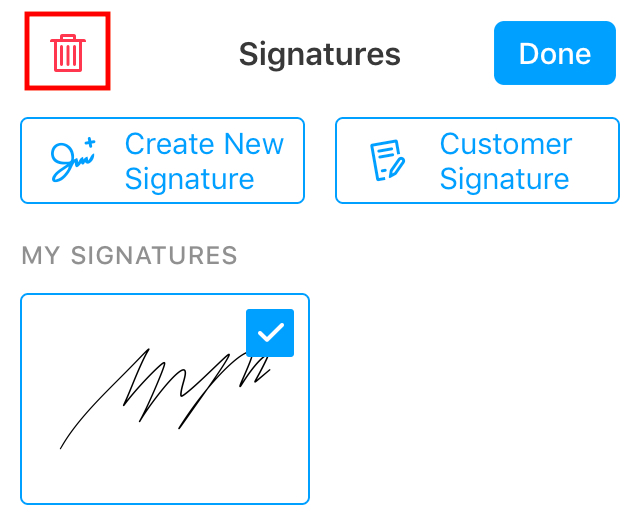
. - Toque Seleccionar en la parte superior derecha.
- Toque la firma que desee eliminar.
- Seleccione el icono de la papelera en la parte superior izquierda.
- Pulsa Listo.
Eliminar una firma de un documento
- Abra el archivo que firmó en PDF Expert.
- Haga clic en una firma del documento y pulse la tecla Supr. También puede hacer clic derecho en la firma > Eliminar.
Tutorial en vídeo
- Abra el archivo que firmó en PDF Expert.
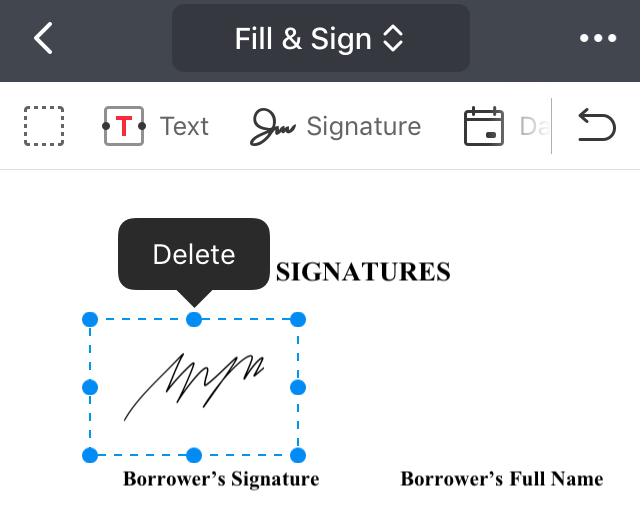
- Toque una firma en el documento.
- En un menú emergente, seleccione Eliminar.