以下記事は機械翻訳サービスによって日本語に翻訳されています。
PDF Expertアプリのウィンドウ内で2つの文書、または同じ文書の2つの部分を並べて表示するには、分割表示モード(水平および垂直)を使用します。PDF Expert for Macでは、分割表示を有効にする方法がいくつか用意されています。
- PDF ファイルを開き、タブ内の任意の領域を右クリックし、「分割表示」を選択します。
- PDF ファイルを開き、メイン メニューの [表示] をクリックし、[分割表示] を選択します。
- ファイルを 2 つのタブで開き、タブ間の領域をクリックします。
- 上部のツールバーの「設定の表示」ボタンをクリックします。
- 分割モードを有効にするには、1 つのタブを別のタブの上にドラッグ アンド ドロップします。
分割表示モードでは、ドキュメントの位置を変更できます。ドキュメントを右クリック > 分割表示 > 「水平」または「垂直」を選択します。また、ドキュメントの左右を入れ替えることもできます。右クリック > 「左右を入れ替え」を選択します。
分割ビューを無効にするには、ファイルを右クリックし、[分割ビュー] > [分割ビューを無効にする] を選択します。
PDF の別の部分につながるリンク/参照を分割ペインで開く場合は、リンクを右クリックし、「リンクを右の分割ペインで開く」を選択します。
iPadOS 13以降を搭載しているiPadであれば、PDF Expertの複数のウィンドウを開き、複数のPDFファイルを同時に操作できます。これは、文書を比較したり、一方のPDFファイルを参照しながらもう一方のPDFファイルを編集したりするのに最適です。
iPad で 2 つの PDF を並べて表示する方法:
- PDF Expert を起動します。
- 任意の PDF ファイルをタップして押したまま、PDF Expert からドラッグします。
- ファイルは新しい PDF Expert ウィンドウに表示されます。
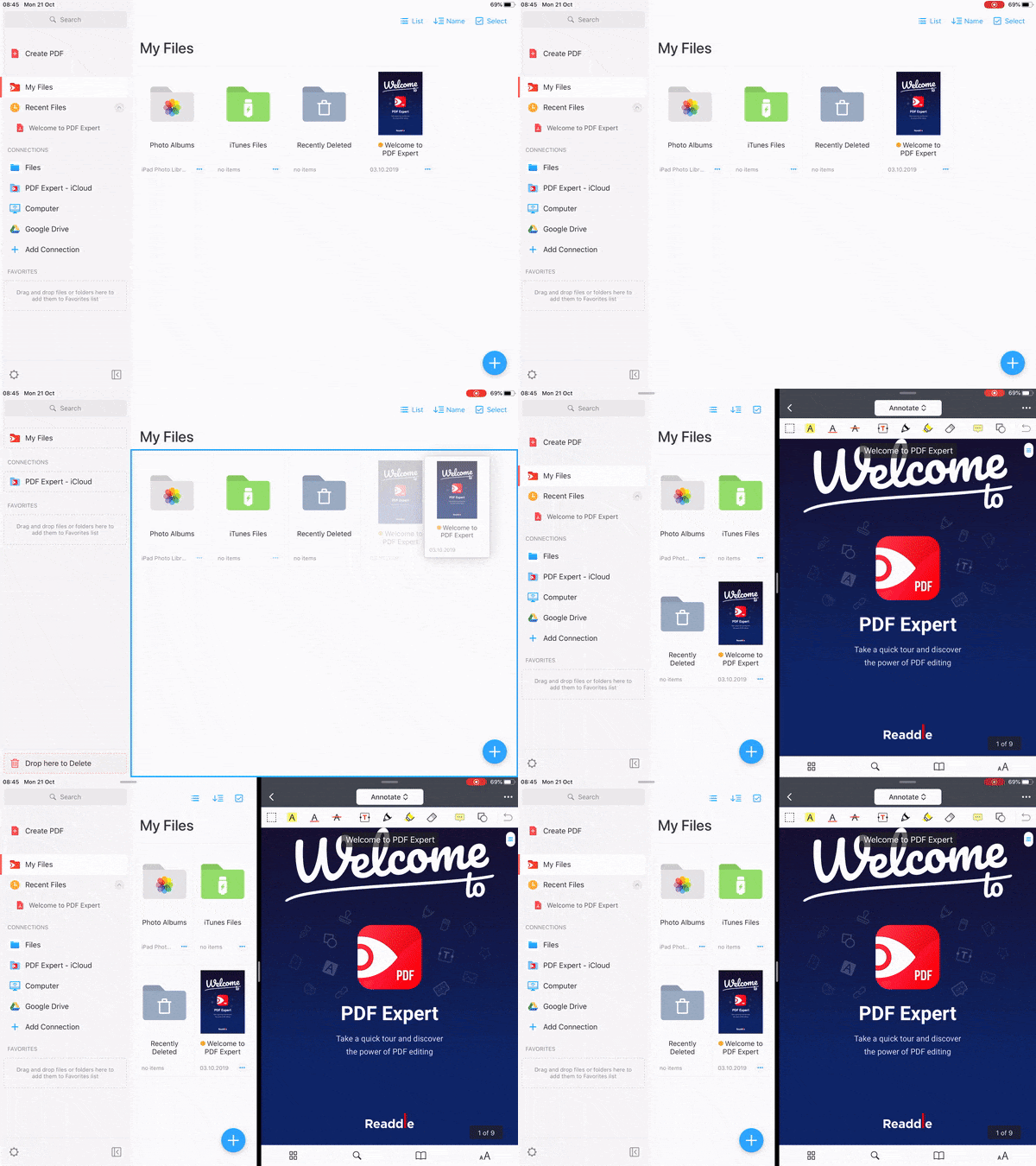
開いているウィンドウが多すぎる場合は、ホーム画面の PDF Expert アイコンを長押しし、 「すべてのウィンドウを表示」をタップすると、開いているアプリのインスタンスがすべて表示されます。
デバイスが iPadOS をサポートしていない場合はどうなりますか?
古いiOSバージョンを搭載したiPadでは、同じアプリを複数起動するオプションがありません。iOS 11以降を搭載したiPadでは、Split Viewを使用して2つの異なるアプリを同時に操作できます。例えば、PDF Expertと無料のDocumentsアプリを同時に開くことで、2つのPDFファイルを並べて表示できます。Split Viewは、ドラッグ&ドロップでアプリ間でファイルを移動するのに便利です。
iPadでSplit Viewを使用する方法:
- PDF Expert を開きます。
- 画面の下部から上にスワイプして Dock を開きます。
- Dock 上で、開きたい 2 番目のアプリをタッチして押したまま、Dock からドラッグします。
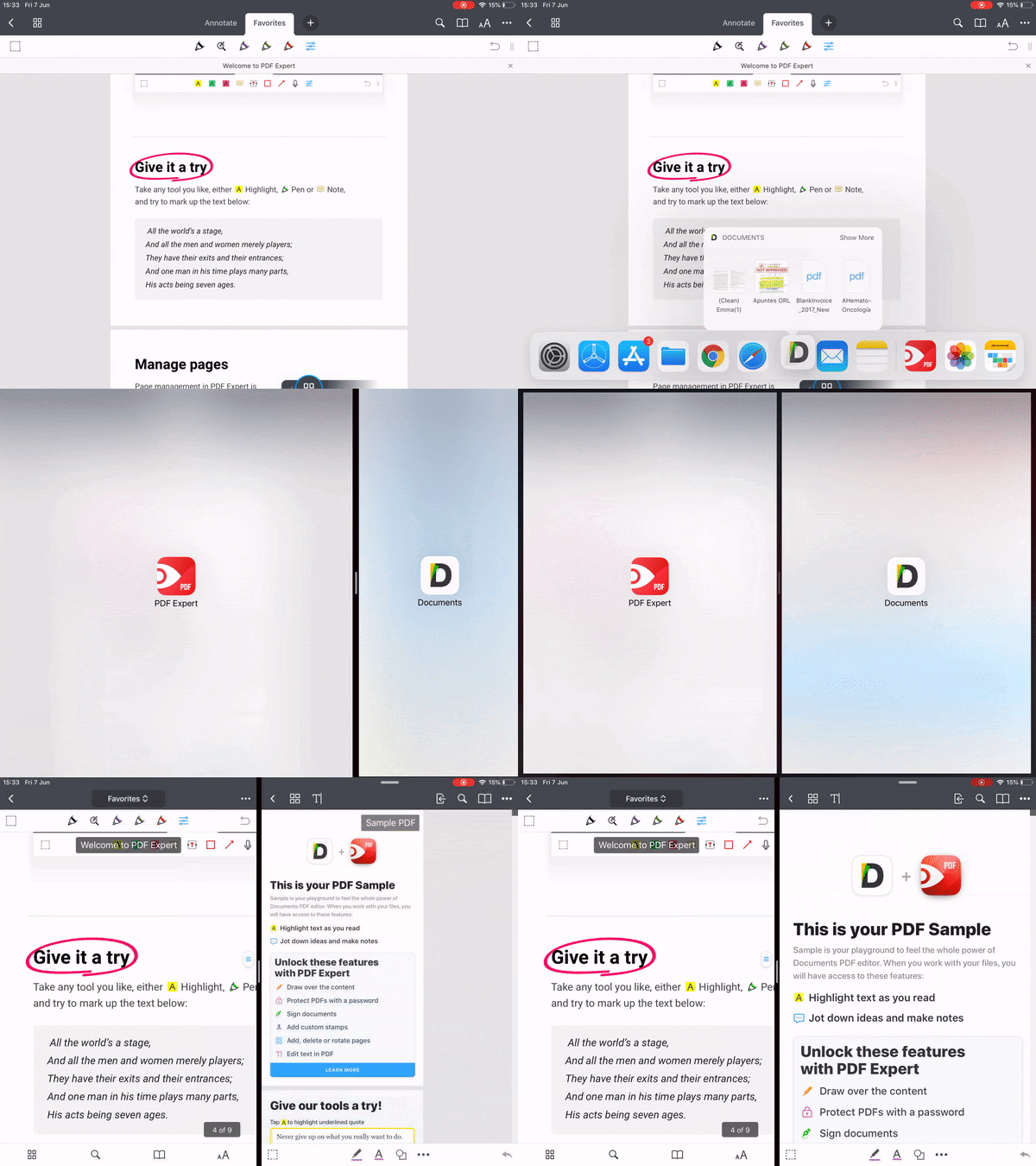
分割ビューを調整する方法:
- 画面上でアプリに均等なスペースを与えるには、アプリの区切りを画面の中央にドラッグします。
- Split View をSlide Over に変更するには、アプリの上部から下にスワイプします。
- Split View を閉じるには、閉じたいアプリの上にアプリの区切り線をドラッグします。
iPadでSplit Viewが動作するか確認するには、設定アプリを開いてください。「一般」 >「マルチタスクとDock」と進み、「複数のAppを許可」がオンになっているかご確認ください。
Split View は、iPad Pro、iPad (第 5 世代以降)、iPad Air 2 以降、iPad mini 4 以降で使用できます。
画面サイズが小さいため、PDF Expert は iPhone の Split View 機能をサポートしていません。