L'article suivant a été traduit en français à l'aide d'un service de traduction automatique.
PDF Expert vous permet de transférer et de synchroniser en toute sécurité des fichiers entre votre Mac et votre appareil iOS via SFTP.
Tout d’abord, activez le serveur SFTP sur votre Mac:
- Accédez aux Préférences Système.
- Sélectionnez Partage.
- Cochez Connexion à distance.
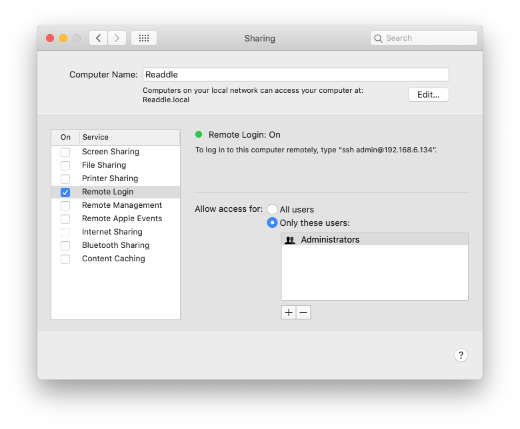
Une fois le serveur SFTP activé sur votre Mac, veuillez suivre les étapes ci-dessous pour connecter PDF Expert à votre ordinateur:
- Ouvrez PDF Expert sur votre iPad et appuyez sur + Ajouter une connexion dans la barre latérale .
- Sélectionnez le serveur SFTP.
- Saisissez le nom d'hôte de votre Mac dans le champ Hôte (vous pouvez également le trouver sous Périphériques disponibles en appuyant sur cette icône
 ).
). - Fournissez votre identifiant et votre mot de passe Mac (informations d'identification pour vous connecter à votre compte Mac).
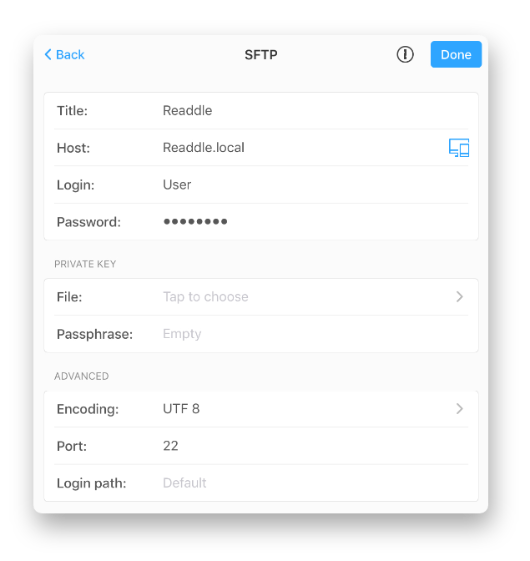
- Appuyez sur Enregistrer pour créer une connexion.
Remarque : la connexion fonctionnera dans votre zone Wi-Fi locale, à condition que votre Mac soit allumé.
- Ouvrez PDF Expert sur votre iPhone et appuyez sur le bouton Plus
 .
. - Appuyez sur + Ajouter une connexion et sélectionnez Serveur SFTP.
- Saisissez le nom d'hôte de votre Mac dans le champ Hôte (vous pouvez également le trouver sous Périphériques disponibles en appuyant sur cette icône ).
- Fournissez votre identifiant et votre mot de passe Mac (informations d'identification pour vous connecter à votre compte Mac).
- Appuyez sur Enregistrer pour créer une connexion.
Remarque : la connexion fonctionnera dans votre zone Wi-Fi locale, à condition que votre Mac soit allumé.
Si vous souhaitez configurer une synchronisation bidirectionnelle avec votre Mac, veuillez suivre ces étapes:
- Sur votre iPad, appuyez sur le serveur SFTP de votre Mac dans la barre latérale. Sur votre iPhone, appuyez sur le dossier correspondant dans Mes fichiers
 section de PDF Expert.
 - Accédez au dossier avec lequel vous souhaitez synchroniser et ouvrez-le.
- Appuyez sur Synchroniser en haut.
Remarque : Si vous changez fréquemment de réseau et synchronisez le dossier entre votre Mac et votre appareil iOS, veuillez utiliser le nom d'hôte de votre Mac comme hôte au lieu de l'adresse IP, car l'adresse IP change lorsque vous changez de réseau.