Il seguente articolo è stato tradotto in italiano utilizzando un servizio di traduzione automatica.
Gli utenti di PDF Expert 2 e i nuovi clienti di PDF Expert 3 potrebbero avere domande sulla transizione dei loro acquisti precedenti, sull'attivazione o la disdetta di un abbonamento e sulla creazione di un account. In questo articolo abbiamo trattato le domande più frequenti: consulta il nostro elenco di domande frequenti e le relative risposte qui sotto. Se ancora non riesci a trovare le informazioni che cercavi, contatta il nostro team di supporto tramite il link alla fine dell'articolo. Come sempre, il nostro team sarà lieto di aiutarti.
Vai a:
- Come creare un account e perché è necessario?
- Come posso attivare la mia licenza in PDF Expert 3 e sbloccare gli acquisti esistenti?
- Cosa succede se la mia licenza è collegata all'indirizzo email @privaterelay.appleid.com?
- Perché alcune funzionalità sono bloccate se ho una licenza?
- Posso richiedere uno sconto su PDF Expert 3 se sono un utente esistente?
- Una volta terminato l'abbonamento, potrò continuare ad accedere alla mia licenza?
- L'abbonamento inizia automaticamente? Come posso annullarlo?
- È necessaria una licenza per l'attivazione di PDF Expert 3?
- Come attivare l'app su un Mac?
- Come attivare l'app su un dispositivo iOS?
- La mia versione a vita di PDF Expert 3 è compatibile con i dispositivi iOS?
- Esiste un modo per sincronizzare i file tra le piattaforme in PDF Expert?
- Cosa succede se non ricevo un collegamento magico?
- Come posso modificare le informazioni di pagamento e lo stato dell'abbonamento?
Come creare un account e perché è necessario?
Noi di Readdle rispettiamo molto la tua privacy: ci siamo anche assicurati che tutti i tuoi acquisti siano connessi e siano facilmente accessibili in futuro.
Per questo motivo abbiamo introdotto un nuovo sistema di accesso a PDF Expert 3: per utilizzare l'app, è necessario registrare un account personalizzato ("Account") fornendo il proprio indirizzo email o registrandosi tramite account di terze parti, in particolare Google o Apple. Si prega di notare che l'utilizzo di tali account di terze parti è soggetto ai rispettivi documenti legali e sulla privacy.
Se ti registri tramite e-mail, clicca sul pulsante presente nella nostra e-mail all'indirizzo e-mail indicato per confermarla e accedere immediatamente.
L'Account ti consente di monitorare i tuoi abbonamenti, accedere ai tuoi dispositivi o disconnetterti. Puoi avere un solo Account e non puoi trasferirlo o assegnarlo a qualcun altro. Puoi consultare i nostri Termini Legali qui.
Scaricando PDF Expert per Mac, non è necessario fornire i dati della carta di credito durante il periodo di prova gratuito. Al termine del periodo di prova, è possibile acquistare una versione singola o in abbonamento per utilizzare PDF Expert per Mac tramite il nostro sito web o il Mac App Store. In quest'ultimo caso, i dati di pagamento verranno elaborati e l'addebito avverrà tramite l'App Store.
Puoi creare il tuo account su Mac o su iOS. In questo caso assicurati di utilizzare lo stesso indirizzo email, in modo che l'account sia lo stesso su entrambe le piattaforme.
Sul tuo Mac, una volta installata l'app, procedi come segue:
- Avvia l'app e vai alla sezione PDF Expert nell'angolo in alto a sinistra dello schermo.
- Seleziona Accedi.
- Utilizza l'indirizzo email che hai utilizzato per l'acquisto per accedere quando selezioni “Accedi con email”. Puoi anche scegliere una delle altre 2 opzioni per accedere.
- Riceverai un link al tuo indirizzo email: è necessario cliccare su questo link per attivare l'account.
- Una volta fatto questo, l'app verrà avviata e il tuo account sarà stato creato correttamente.
Se stai creando un account sul tuo dispositivo iOS, segui gli stessi passaggi, rispettando questa particolare sequenza:
- Avvia l'app.
- Vai su Impostazioni > Account.
- Scegli l'opzione con cui registrarti.
- Controlla la tua posta in arrivo per trovare un link.
- Tocca il pulsante Accedi a PDF Expert nell'e-mail che hai ricevuto.
- L'app verrà avviata e l'account verrà creato.
Come posso attivare la mia licenza in PDF Expert 3 e sbloccare gli acquisti esistenti?
Se possiedi già una licenza e hai già utilizzato PDF Expert 2, hai diritto a tutte le funzionalità acquistate in precedenza. Puoi effettuare l'aggiornamento a PDF Expert 3 senza costi aggiuntivi e sbloccare lì i tuoi acquisti.
Ecco i passaggi per attivare la licenza:
- Apri l'app PDF Expert.
- Fare clic su PDF Expert nel menu principale (angolo in alto a sinistra).
- Selezionare Accedi.
- Registrati con il tuo indirizzo email per creare l'account a cui verrà collegata la tua licenza.
- Fare nuovamente clic su PDF Expert > Visualizza il mio account > Allega licenza.
- Inserisci quindi la tua chiave di licenza.
Puoi cercare il tuo codice di licenza nella tua casella di posta oppure utilizzare il nostro strumento di recupero licenze.
Se hai già sbloccato le funzionalità di PDF Expert 2, ma noti che stai utilizzando una versione di prova, tieni presente che si tratta di una versione di prova di PDF Expert 3 e che tutti gli strumenti per cui hai pagato sono comunque sbloccati.
Dopo aver seguito questi passaggi, tutte le funzionalità precedentemente acquistate di PDF Expert 2 saranno sbloccate in PDF Expert 3. In caso contrario, vai alla sezione PDF Expert > clicca su Ripristina acquisti. Se qualcosa non dovesse funzionare, contattaci all'indirizzo rdsupport@readdle.com: saremo lieti di aiutarti personalmente.
Cosa succede se la mia licenza è collegata all'indirizzo email @privaterelay.appleid.com?
Una volta installata l'app, è necessario effettuare l'accesso per sbloccare gli strumenti e iniziare a utilizzare PDF Expert. Ecco diverse opzioni:
- Accedi con Google
- Accedi con l'email
- Accedi con Apple
Se desideri effettuare l'accesso con Apple, puoi scegliere di mostrare il tuo indirizzo email Apple esistente o nasconderlo. Se scegli di nascondere il tuo indirizzo email, verrà creato uno speciale indirizzo email Apple privato, che avrà questo aspetto: una combinazione di lettere e numeri più il dominio @privaterelay.appleid.com. Puoi scoprire di più sul meccanismo alla base di questa generazione casuale di domini qui. Il tuo account e i tuoi acquisti precedenti (in questo caso la tua licenza) saranno automaticamente associati a questo nuovo indirizzo email creato. Da questo momento in poi, puoi semplicemente utilizzare l'opzione "Accedi con Apple" se non sei contrario all'utilizzo di questo indirizzo email.
Tuttavia, se desideri svincolare la tua licenza da questo indirizzo email privato Apple, contattaci all'indirizzo rdsupport@readdle.com e indica il vecchio indirizzo email/nuovo indirizzo email che desideri utilizzare al suo posto.
Perché alcune funzionalità sono bloccate se ho una licenza?
Se hai già acquistato PDF Expert 2 e hai attivato la licenza in PDF Expert 3, tieni presente che tutti gli strumenti acquistati in precedenza sono gratuiti e devono essere compatibili con la versione più recente, senza costi aggiuntivi. Questi strumenti sono presenti nelle sezioni Annota e Modifica dell'app.
Tuttavia, alcune nuove funzionalità premium di PDF Expert 3 sono disponibili solo con l'aggiornamento a pagamento: si tratta degli strumenti della sezione Scansione e OCR e degli strumenti della sezione Esportazione. Puoi iniziare una prova gratuita per verificare se queste funzionalità ti servono: al termine del periodo di prova non ti verrà addebitato alcun costo automatico.
Inoltre, hai la possibilità di continuare a utilizzare gli strumenti sbloccati senza dover pagare l'aggiornamento a PDF Expert 3. Se decidi di sottoscrivere un abbonamento multipiattaforma, avrai diritto a uno sconto speciale in quanto utente esistente.
Lo stesso vale per gli attuali utenti di PDF Expert 2 sul Mac App Store: i tuoi vecchi acquisti verranno sbloccati automaticamente non appena aggiorni l'app a PDF Expert 3 con lo stesso ID Apple e potrai anche usufruire di un'offerta esclusiva per la versione a vita di PDF Expert 3.
Posso richiedere uno sconto su PDF Expert 3 se sono un utente esistente?
Teniamo molto ai nostri clienti e ci impegniamo a offrire la migliore esperienza possibile sia ai nuovi utenti che a quelli già esistenti. Per questo motivo, oltre a mantenere l'accesso gratuito alle funzionalità già acquistate, offriamo anche un sistema di sconti per i nostri clienti esistenti. Ecco le tipologie di sconto che offriamo attualmente:
- Utenti con licenza PDF Expert 2: offriamo uno sconto del 50% per il primo anno del nostro abbonamento multipiattaforma a PDF Expert 3. È possibile attivare l'offerta semplicemente cliccando su qualsiasi sezione o strumento Premium, come Scansione e OCR o Esportazione.
- Utenti di PDF Expert 2 su Mac App Store: potete richiedere uno sconto per la versione a vita di PDF Expert 3. Si prega di notare che questo piano non copre la piattaforma iOS e si applica solo a Mac. Si tratta di un pagamento una tantum, senza costi di abbonamento.
- Utenti con abbonamento PDF Expert iOS: se attualmente avete un abbonamento attivo per iOS, potete passare al nostro piano Premium. In questo caso, vi verrà addebitato il prezzo totale dell'abbonamento multipiattaforma, ma Apple vi riconterà e vi invierà la differenza. Riceverete un rimborso per i mesi del vostro abbonamento precedente che non avete utilizzato.
- Studenti e docenti: che tu abbia già utilizzato PDF Expert 2 come studente o professore, o che tu sia un nuovo cliente del settore educativo, puoi richiedere uno sconto del 50% sull'abbonamento annuale. Il prezzo rimarrà invariato per ogni anno di fatturazione, a patto che tu stia studiando/lavorando presso la struttura scolastica e abbia accesso al tuo indirizzo email scolastico/a qualsiasi conferma che attesti la tua qualità di studente. Puoi richiedere lo sconto per docenti sulla nostra pagina dei prezzi.
Solitamente tutti gli sconti possono essere attivati effettuando l'aggiornamento a PDF Expert 3. Se qualcosa non dovesse funzionare per te, contattaci all'indirizzo rdsupport@readdle.com: saremo lieti di aiutarti personalmente.
Una volta terminato l'abbonamento, potrò continuare ad accedere alla mia licenza?
Se hai già acquistato PDF Expert 2 e ne possiedi una licenza, avrai sempre accesso agli strumenti per cui hai pagato, anche se decidi di annullare l'abbonamento. Per farlo, assicurati di attivare la licenza nell'app in modo che il tuo acquisto venga riconosciuto dall'app stessa. Puoi scoprire come fare nel paragrafo “Come attivare la mia licenza in PDF Expert 3 e sbloccare i miei acquisti esistenti”.
Se decidi di effettuare il downgrade a PDF Expert 2, contattaci direttamente all'indirizzo rdsupport@readdle.com.
L'abbonamento inizia automaticamente? Come posso annullarlo?
Se hai avviato una prova di PDF Expert, devi ricordare che l'annullamento viene gestito in modo diverso a seconda del dispositivo che stai utilizzando.
Tieni presente che non ti addebiteremo mai alcun costo senza la tua conferma quando scarichi l'app dal nostro sito web. Se non desideri acquistare PDF Expert dopo la scadenza del periodo di prova, puoi comunque utilizzarlo come lettore PDF gratuito sul tuo Mac.
Se non sei interessato a utilizzare l'app sul tuo Mac, cambia il visualizzatore PDF predefinito aprendo l'app e andando su "PDF Expert", poi "Preferenze" sulla barra dei menu e cambia il "Lettore PDF predefinito" in Anteprima.
Inoltre, assicurati di eliminare PDF Expert dal tuo Mac se non vuoi più utilizzarlo:
- Chiudere l'app.
- Apri il Finder.
- Selezionare la scheda Applicazioni e trovare PDF Expert.
- Trascinalo e rilascialo nel Cestino.
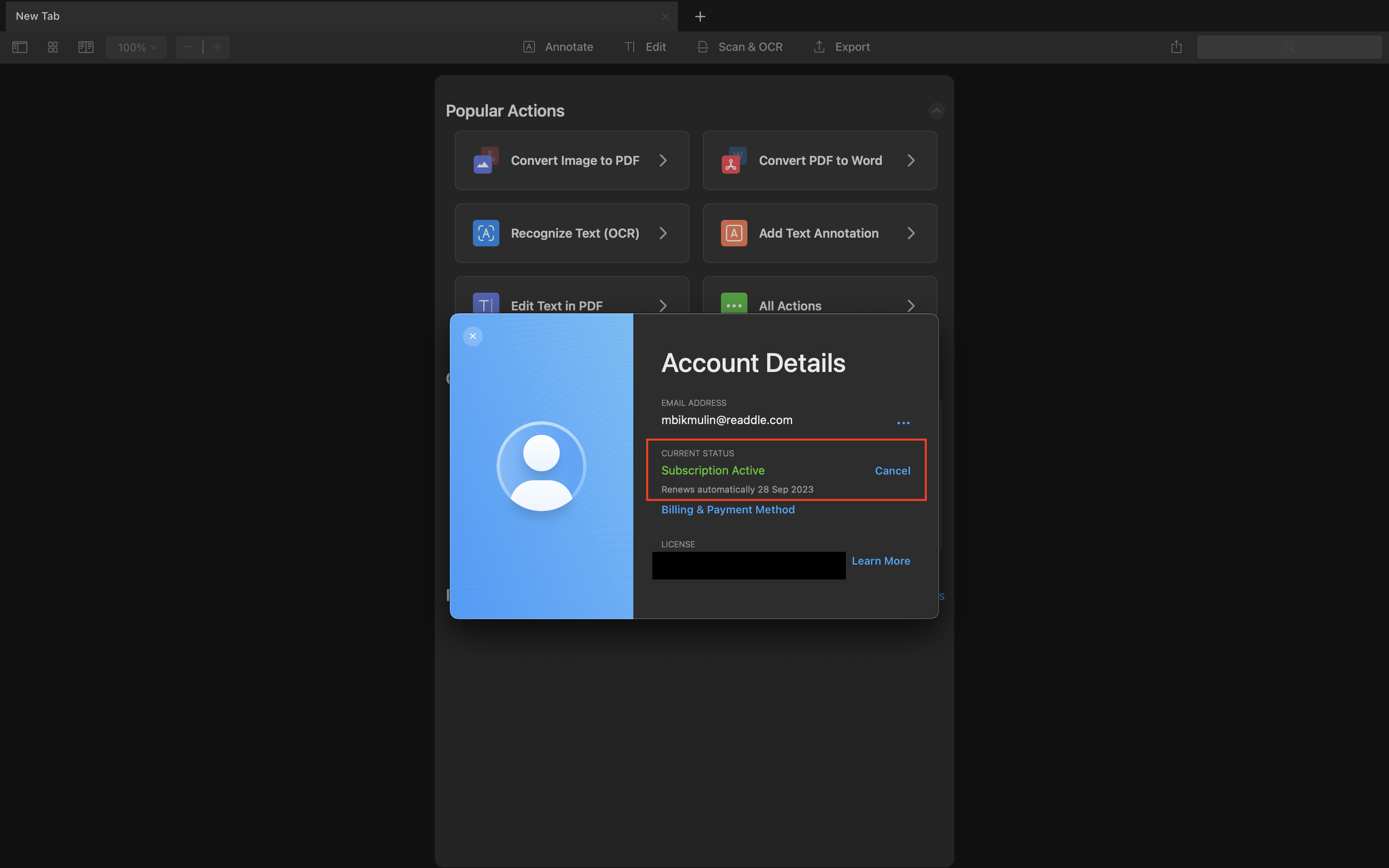
Se hai già sottoscritto un abbonamento, puoi annullarlo autonomamente tramite l'app sul tuo Mac:
- Apri PDF Expert.
- Vai alla sezione PDF Expert nell'angolo in alto a sinistra.
- Fare clic su Visualizza il mio account.
- In Stato attuale vedrai lo stato del tuo abbonamento.
- Se è attivo e vuoi annullarlo, clicca su Annulla.
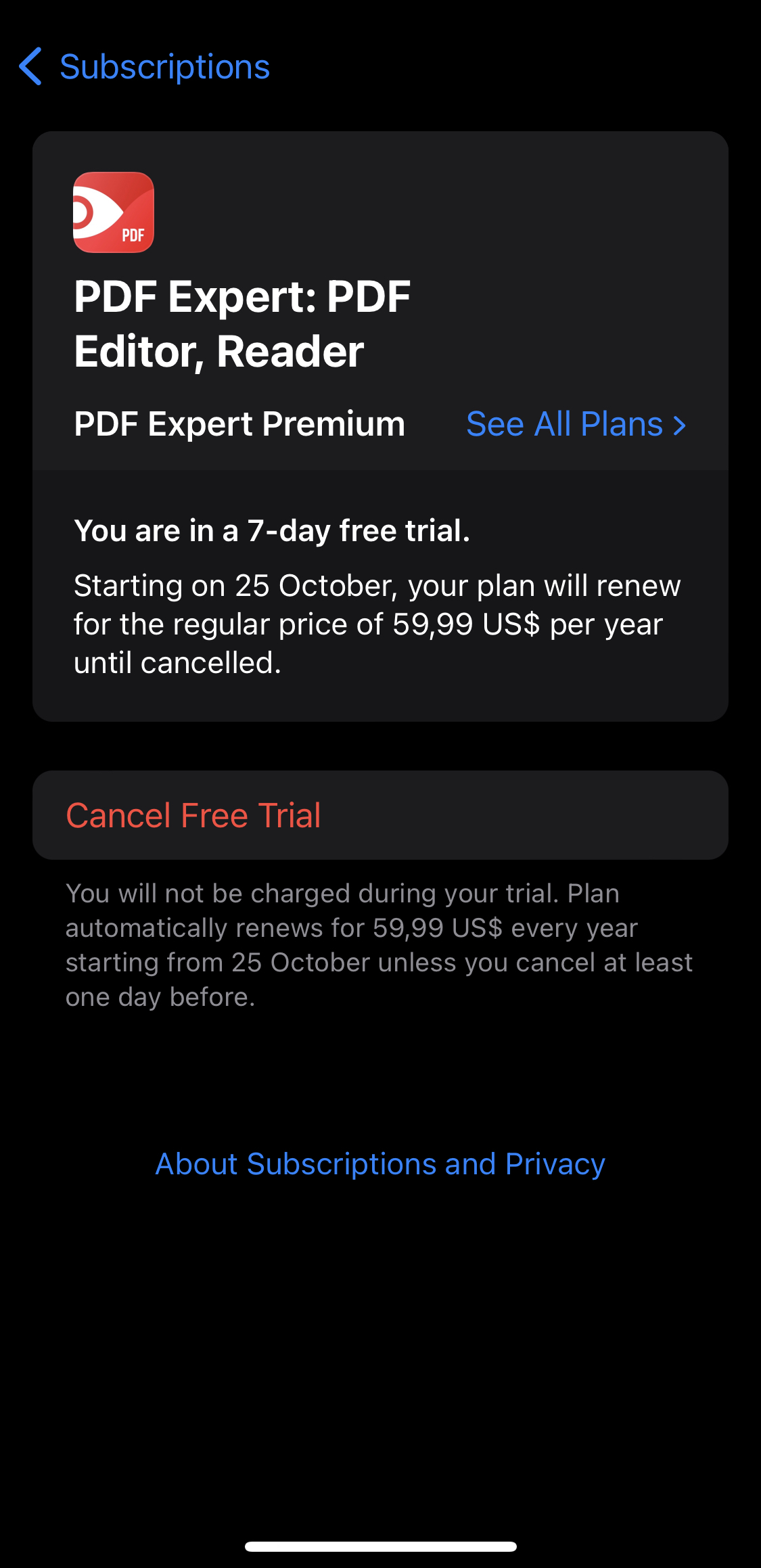
Se hai attivato un abbonamento sul tuo dispositivo iOS e si tratta solo dell'abbonamento iOS, dovrai annullarlo manualmente, poiché, in base alle policy di Apple, l'abbonamento inizia immediatamente al termine del periodo di prova e viene gestito da Apple. L'addebito dell'abbonamento ti verrà addebitato entro 7 giorni, a meno che tu non annulli il periodo di prova.
Per annullare l'abbonamento sul tuo iPhone o iPad, segui i passaggi sottostanti:
- Apri le Impostazioni iOS.
- Tocca il tuo nome in alto > vai ad Abbonamenti.
- Selezionare PDF Expert.
- Tocca Annulla abbonamento. Se non vedi questa opzione, significa che l'abbonamento è già stato annullato e non verrà rinnovato.
Se hai altre domande sul tuo acquisto, non esitare a contattarci.
È necessaria una licenza per l'attivazione di PDF Expert 3?
Tieni presente che, mentre la nostra versione precedente dell'app richiedeva un codice di licenza per l'attivazione, PDF Expert 3 non ne ha più bisogno: tutto ciò che devi fare è quanto segue:
- Assicurati di avere la versione macOS 10.13 o successiva.
- Scarica l'app dal nostro sito web o dal Mac App Store se hai acquistato l'app lì.
- Dopodiché, dovrai utilizzare esattamente lo stesso indirizzo email utilizzato per l'acquisto per accedere e creare un account: questo è necessario affinché l'acquisto venga riconosciuto e, per quanto riguarda l'account, svolge la funzione di identificatore nel nostro sistema per sbloccare le funzionalità Premium sui tuoi dispositivi.
Come attivare l'app su un Mac?
Se hai attivato un abbonamento multipiattaforma dal tuo dispositivo iOS, dovrai seguire alcuni passaggi per attivare l'app sia su iOS che su Mac. Ecco cosa devi fare:
- Apri l'app sul tuo dispositivo iOS > Impostazioni > Account > Registrati.
- Dopodiché, scarica PDF Expert per Mac qui e accedi con lo stesso indirizzo email:
- Avvia l'app sul tuo Mac.
- Fare clic su PDF Expert nell'angolo in alto a sinistra.
- Registrazione...
Dopodiché, il tuo account verrà utilizzato su tutti i tuoi dispositivi iOS e Mac e l'acquisto verrà attivato. In caso di problemi, non esitare a contattarci all'indirizzo rdsupport@readdle.com: saremo lieti di assisterti personalmente.
Come attivare l'app su un dispositivo iOS?
Una volta acquistato il nostro abbonamento multipiattaforma, è necessario installare e attivare l'app su entrambi i dispositivi. Se hai effettuato un acquisto tramite Mac, procedi come segue per accedere sul tuo dispositivo iOS:
- Scarica e apri l'app sul tuo dispositivo iOS.
- Vai su Impostazioni > Account.
- Registrati con l'indirizzo email che hai utilizzato per acquistare l'app.
Se non hai effettuato l'accesso sul tuo Mac, assicurati che la versione di macOS sia successiva alla 10.13 e scarica l'app qui . Dopodiché, apri l'app > clicca su PDF Expert in alto a sinistra > Accedi con il tuo indirizzo email.
Se riscontri problemi nell'attivazione dell'app, contattaci all'indirizzo rdsupport@readdle.com: saremo lieti di aiutarti personalmente.
La mia versione a vita di PDF Expert 3 è compatibile con i dispositivi iOS?
Attualmente, PDF Expert 3 è disponibile con due piani di pagamento tra cui scegliere: un abbonamento annuale e una versione a vita.
A differenza dell'abbonamento annuale, che copre sia le piattaforme iOS che macOS, la versione a vita è un acquisto una tantum e riguarda solo i dispositivi Mac. Ciò significa che l'app può essere installata solo sul Mac e non può essere utilizzata su iPhone o iPad. La versione a vita verrà aggiornata regolarmente, includendo piccoli miglioramenti e correzioni, ma è possibile che in futuro alcuni aggiornamenti importanti con nuovi strumenti richiedano un costo aggiuntivo.
Puoi controllare i piani disponibili qui.
Esiste un modo per sincronizzare i file tra le piattaforme in PDF Expert?
Tieni presente che inizialmente tutti i file vengono archiviati localmente sul tuo dispositivo iOS, a meno che tu non scelga manualmente di condividerli con servizi di terze parti come Dropbox, Google Drive e così via. Nel caso del sistema macOS, a causa dell'assenza di una struttura a cartelle, tutti i file su cui stai lavorando nell'app vengono salvati sul tuo Mac.
Puoi trasferire i tuoi file utilizzando queste opzioni:
- Puoi utilizzare AirDrop per trasferire file tra diversi dispositivi iOS o macOS.
- È possibile mantenere aggiornati i file utilizzando iCloud. In questo caso, apri le Impostazioni iOS del tuo iPhone o iPad > tocca lID Apple (il tuo nome) > iCloud > attiva l'opzione per PDF Expert. Una volta fatto, vedrai la cartella denominata "PDF Expert in iCloud" nell'app. Puoi consultare questo articolo per ulteriori informazioni sul processo di sincronizzazione; puoi anche utilizzare altre soluzioni di archiviazione cloud, come Dropbox o Google Drive.
- Inoltre, ti consigliamo di utilizzare la funzionalità nativa del sistema, chiamata Apple Handoff. Questa opzione ti aiuterà a scambiare file tra i dispositivi nel modo più rapido. Puoi scoprire come utilizzare questa funzionalità qui.
Cosa succede se non ricevo un collegamento magico?
Un link magico è un link per l'accesso che ricevi quando accedi all'app per la prima volta via email. Il link ti viene inviato all'indirizzo email che hai utilizzato ed è necessario per la procedura di identificazione.
Se per qualche motivo non riesci a ricevere alcun collegamento magico da parte nostra dopo aver provato ad accedere, verifica quanto segue:
- Assicurati che il tuo dominio e il tuo indirizzo email non abbiano restrizioni per la posta in arrivo.
- Controlla di avere una connessione di rete stabile.
- Cerca l'email con il collegamento magico nella cartella Spam.
- Prova a disattivare il firewall o la VPN, se ne stai utilizzando uno.
Se nessuno di questi passaggi ti è utile, non esitare a contattarci all'indirizzo rdsupport@readdle.com: saremo lieti di aiutarti personalmente.
Come posso modificare le informazioni di pagamento e lo stato dell'abbonamento?
Se hai bisogno di aggiornare le tue informazioni di pagamento o di controllare lo stato dell'abbonamento, puoi farlo direttamente dall'app. Segui questi passaggi:
- Avvia l'app.
- Sul tuo Mac, vai alla sezione PDF Expert in alto a sinistra > Visualizza il mio account.
- Sul tuo dispositivo iOS, accedi alle Impostazioni dell'app > tocca l'account.
- Verrà visualizzata l'opzione per annullare l'abbonamento corrente sia sui dispositivi Mac che iOS.
- Accedi alla sezione Metodo di fatturazione e pagamento.
Puoi modificare, eliminare o aggiungere il metodo di pagamento, nonché visualizzare la data di rinnovo dell'abbonamento. Puoi anche accedere allo storico delle fatture.