Il seguente articolo è stato tradotto in italiano utilizzando un servizio di traduzione automatica.
PDF Expert ti permette di sostituire o spostare le immagini esistenti in un file PDF, nonché di aggiungerne di nuove. Puoi facilmente aggiornare una foto nel tuo CV o aggiungere il logo della tua azienda a un contratto.
Vai a:
Prerequisiti
- Non è possibile modificare le immagini già presenti nei documenti scansionati. È possibile solo aggiungere nuove immagini a tali file.
- Poiché questa è una funzionalità di PDF Expert basata su abbonamento, assicurati di aver aggiornato l'app.
Come aggiungere una nuova immagine a un file PDF
- Aprire un file PDF e selezionare la scheda Modifica.
- Selezionare Immagine nella barra degli strumenti in alto.
- Fare clic nel punto in cui si desidera inserire la nuova immagine.
- Apparirà la finestra dell'app Finder. Seleziona un'immagine e fai clic sul pulsante Inserisci nell'angolo in basso a destra.
- Se necessario, ruota, sostituisci, esporta o ritaglia l'immagine utilizzando gli strumenti dalla barra laterale a destra.
- Una volta terminato di lavorare con le immagini, fare clic su Immagine nella barra degli strumenti in alto per uscire dalla modalità Aggiungi immagine.
Nota: Puoi anche aggiungere immagini in modalità Annotazione. Per farlo, clicca sulla scheda Annota in alto, quindi clicca con il pulsante destro del mouse e seleziona "Immagine" nel menu a comparsa.
- Apri un documento.
- Sulla barra degli strumenti in alto, tocca Modifica PDF.
- Selezionare
 Immagine.
 - Tocca il punto in cui vuoi inserire un'immagine.
- Scegli l'immagine che vuoi aggiungere.
- È possibile trascinare e rilasciare l'immagine e ridimensionarla.
- Per modificare l'immagine, toccala e seleziona l'opzione desiderata nel menu a comparsa.
Puoi anche aggiungere immagini quando non sei in modalità di modifica:
- Apri un file.
- Tocca e tieni premuto il punto in cui vuoi inserire un'immagine.
- Nel menu a comparsa, seleziona Immagine. Sul tuo iPhone, usa il pulsante freccia per accedere a questa opzione.
- Scegli un'immagine dal tuo dispositivo e seleziona la qualità dell'immagine.
Nota: Per annullare le modifiche, tocca  sulla barra degli strumenti. Se devi ripetere le modifiche, tocca e tieni premuto
  e seleziona Ripristina.
Per rimuovere l'immagine incollata, toccala e seleziona Elimina nel menu a comparsa.
Come modificare l'immagine in un documento PDF
- Aprire un file PDF e selezionare la scheda Modifica.
- Fare clic sull'immagine che si desidera modificare.
- Ruota, sostituisci, esporta o ritaglia l'immagine utilizzando gli strumenti della barra laterale a destra.
- Una volta terminata la modifica, fare nuovamente clic sulla scheda Modifica per uscire dalla modalità.
Nota: Le immagini vettoriali e di sfondo non possono essere modificate.
- Apri un file.
- Nella barra degli strumenti in alto, seleziona Modifica PDF.
- Tocca l'immagine che desideri modificare.
- Seleziona l'opzione desiderata dal menu a comparsa. Puoi ruotare, sostituire, ritagliare, estrarre o eliminare l'immagine.
- Per spostare o ridimensionare l'immagine, toccala e tienila premuta.
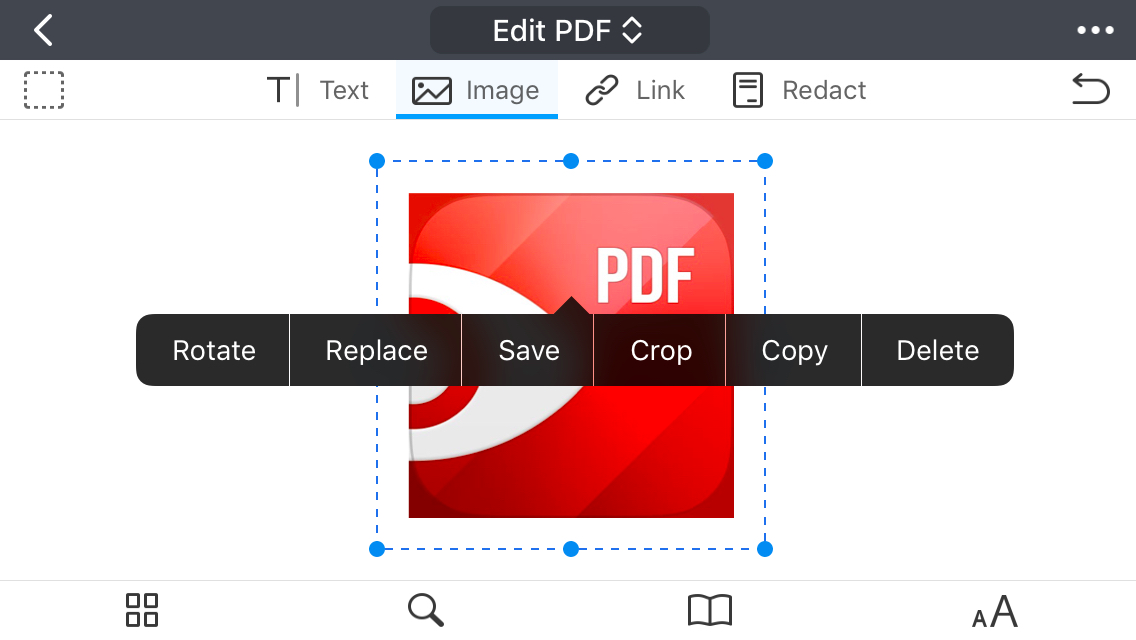
Nota: Per annullare le modifiche, tocca sulla barra degli strumenti. Se devi ripetere le modifiche, tocca e tieni premuto
 e seleziona ‘Ripristina’.
Come scaricare un'immagine da un file PDF
- Aprire un file PDF e selezionare la scheda Modifica.
- Fai clic con il pulsante destro del mouse sull'immagine che desideri salvare e seleziona Esporta…
- Nel menu a comparsa, inserisci un nome nel campo Salva con nome, inserisci uno o più tag (facoltativo), scegli dove salvare l'immagine, quindi fai clic su Salva.
Nota: Non è possibile salvare immagini vettoriali e di sfondo.
- Aprire un documento PDF.
- Selezionare Modifica PDF sulla barra degli strumenti in alto.
- Tocca l'immagine che vuoi salvare.
- Nel menu a comparsa, seleziona Salva.