以下記事は機械翻訳サービスによって日本語に翻訳されています。
PDF Expert を使用すると、企業の SharePoint サイトに接続できます。
接続を設定するには、次の手順に従ってください。
- iPhoneの場合:
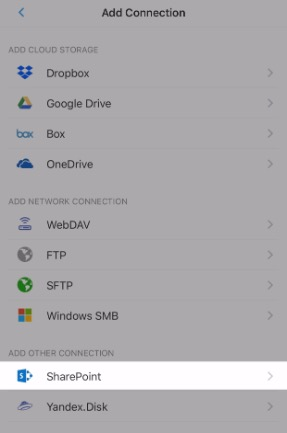
下部の[接続] > [接続の追加] > [SharePoint]をタップします。
iPadの場合:
サイドバーの[+ 接続の追加] > [SharePoint] をタップします。
注: Office 365 サブスクリプションなしでオンプレミス環境で Sharepoint Server を使用する場合は、WebDAV プロトコルを使用してサーバーに接続できます。
Office 365 サブスクリプションなしでオンプレミス環境で Sharepoint Server を使用する場合は、WebDAV プロトコルを使用してサーバーに接続できます。
- ウェブサイトのURLを入力し、「次へ」をタップします。URLは大文字と小文字が区別されますのでご注意ください。
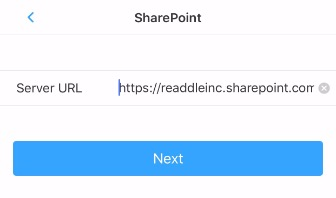
有効なURLのリストは、Office 365管理センター > リソース > サイトでご確認いただけます。アクセスが必要なSharePointサイトの正しいURLについては、組織の管理者にお問い合わせください。
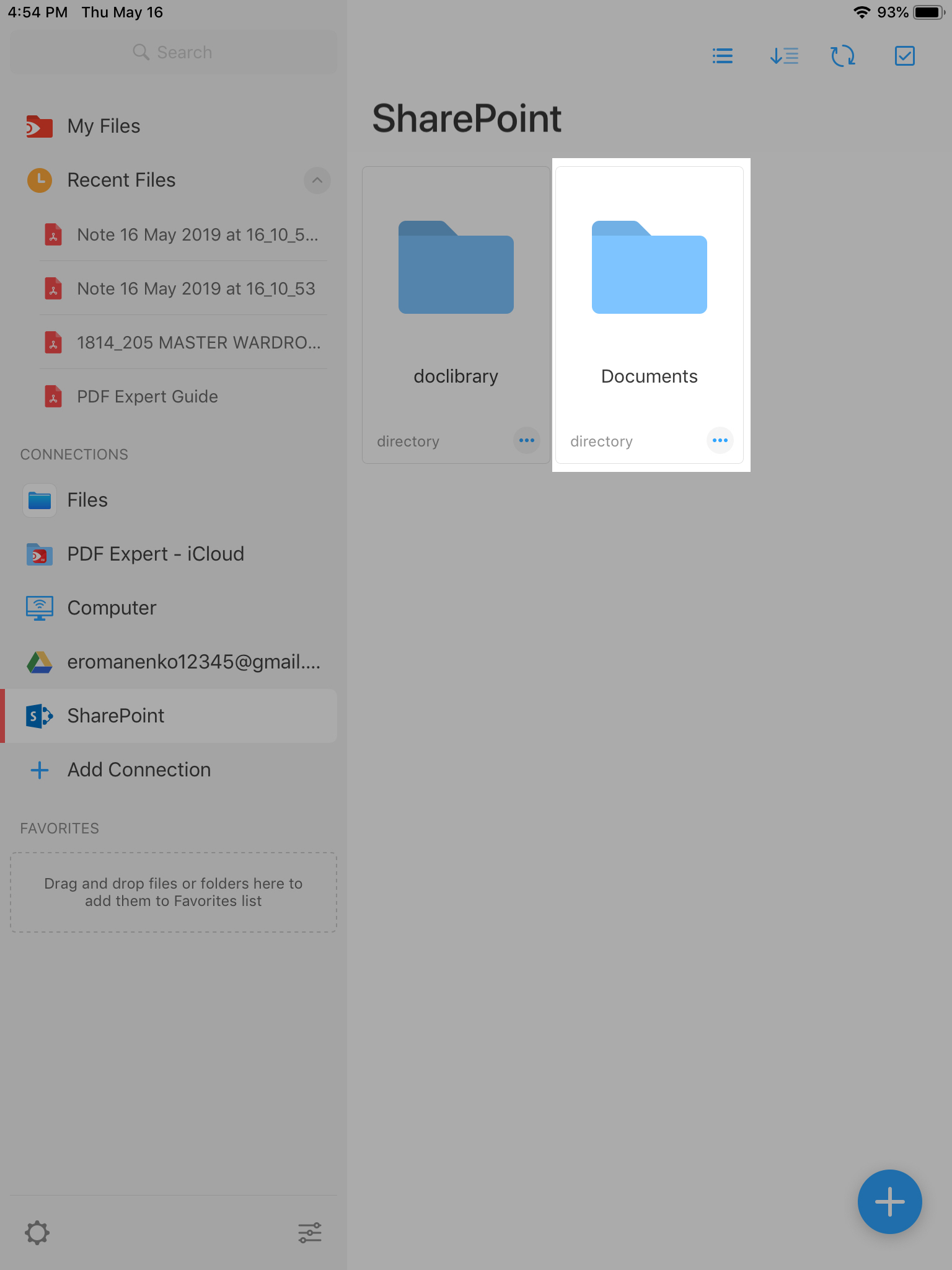
- ログインIDとパスワードを入力し、「サインイン」をタップします。認証プロセスが完了すると、システムフォルダと「ドキュメント」フォルダが表示されます。サイト内のすべてのドキュメントは「ドキュメント」フォルダに保存されます。
- 複数のサイトに接続して名前を変更することができます。
iPhone の場合: サイト名の近くにある [...その他]をタップし、 [名前の変更] をタップします。
iPadの場合: PDF Expertの設定 > 接続を開きます。サイト名の近くにある「 …その他」をタップし、 「名前の変更」をタップします。