Цей текст перекладено на українську мову з використанням програм машинного перекладу.
PDF Expert дозволяє підключатися до корпоративних сайтів SharePoint.
Виконайте такі дії, щоб налаштувати з’єднання:
- На вашому iPhone:
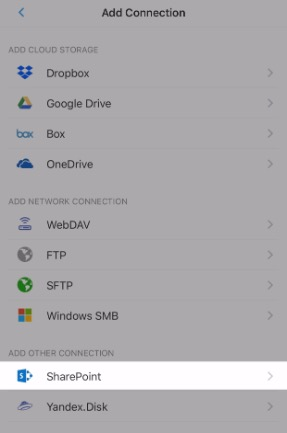
Торкніться «Підключення» внизу > «Додати підключення» > «SharePoint».
На вашому iPad:
Натисніть +Додати підключення на бічній панелі > SharePoint.
Примітка: Якщо ви працюєте з SharePoint Server у локальному середовищі без передплати на Office 365, ви можете підключитися до сервера за допомогою протоколу WebDAV.
Якщо ви працюєте з SharePoint Server у локальному середовищі без передплати на Office 365, ви можете підключитися до сервера за допомогою протоколу WebDAV:
- Введіть URL-адресу веб-сайту та натисніть «Далі». Зверніть увагу: URL-адреса чутлива до регістру.
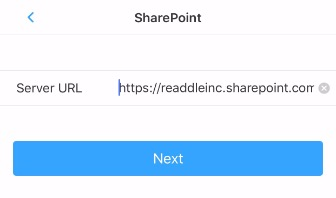
Список дійсних URL-адрес можна знайти в Центрі адміністрування Office 365 > Ресурси > Сайти. Зверніться до адміністратора вашої організації, щоб знайти правильну URL-адресу для сайту SharePoint, до якого вам потрібен доступ.
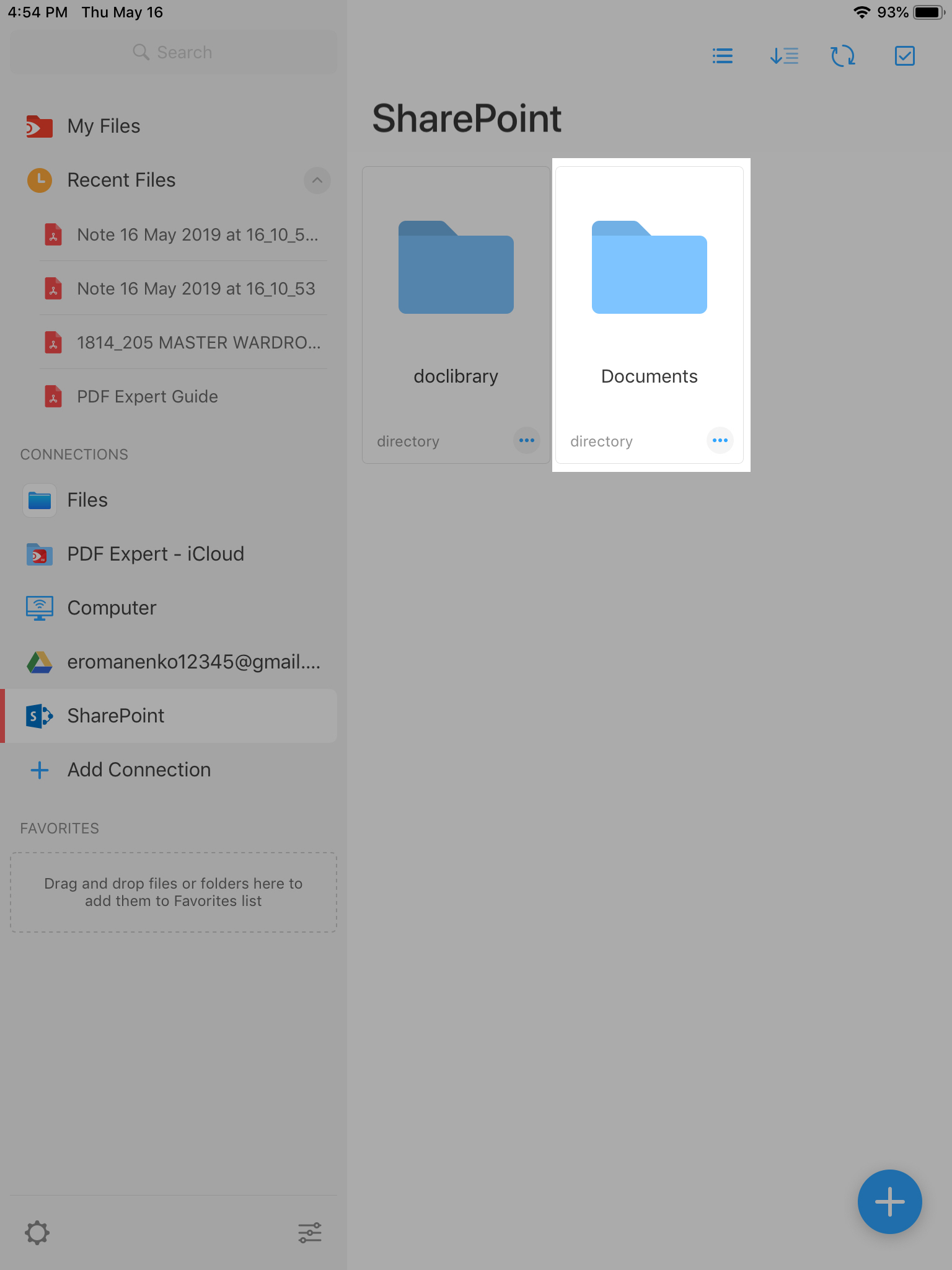
- Введіть свій логін і пароль і натисніть «Увійти». Після завершення процесу авторизації ви побачите системні папки та папку «Документи». Усі документи сайту будуть розташовані в папці «Документи».
- Ви можете підключитися до кількох сайтів та перейменувати їх.
На вашому iPhone: торкніться ... Більше біля назви сайту та торкніться Перейменувати.
На iPad: відкрийте розділ «Експертні налаштування PDF» > «Підключення». Натисніть «Більше» біля назви сайту та натисніть «Перейменувати».