Der folgende Artikel wurde mithilfe eines maschinellen Übersetzungs-Dienstes ins Deutsche übertragen.
Mit PDF Expert können Sie eine Verbindung zu den SharePoint-Sites Ihres Unternehmens herstellen.
Befolgen Sie diese Schritte, um eine Verbindung einzurichten:
- Auf Ihrem iPhone:
Tippen Sie unten auf Verbindungen > Verbindung hinzufügen > SharePoint.
Auf Ihrem iPad:
Tippen Sie in der Seitenleiste auf + Verbindung hinzufügen > SharePoint.
Hinweis: Wenn Sie mit Sharepoint Server in einer lokalen Umgebung ohne Office 365-Abonnement arbeiten, können Sie über das WebDAV-Protokoll eine Verbindung zum Server herstellen.
Wenn Sie mit Sharepoint Server in einer lokalen Umgebung ohne Office 365-Abonnement arbeiten, können Sie über das WebDAV-Protokoll eine Verbindung zum Server herstellen:
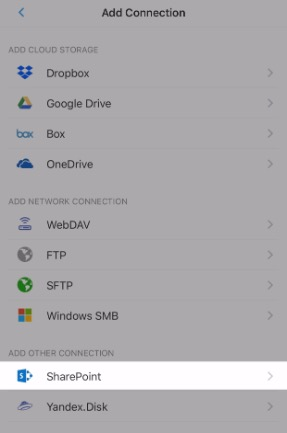
- Geben Sie die Website-URL ein und tippen Sie auf Weiter. Bitte beachten Sie: Bei der URL wird zwischen Groß- und Kleinschreibung unterschieden.
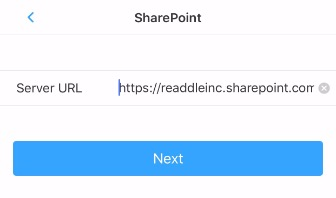
Die Liste der gültigen URLs finden Sie im Office 365 Admin Center unter „Ressourcen“ > „Sites“. Wenden Sie sich an den Administrator Ihrer Organisation, um die korrekte URL für die SharePoint-Site zu erhalten, auf die Sie zugreifen möchten.
- Geben Sie Ihren Benutzernamen und Ihr Passwort ein und tippen Sie auf Anmelden. Nach Abschluss des Autorisierungsvorgangs werden die Systemordner und der Ordner „Dokumente“ angezeigt. Alle Site-Dokumente befinden sich im Ordner „Dokumente“.
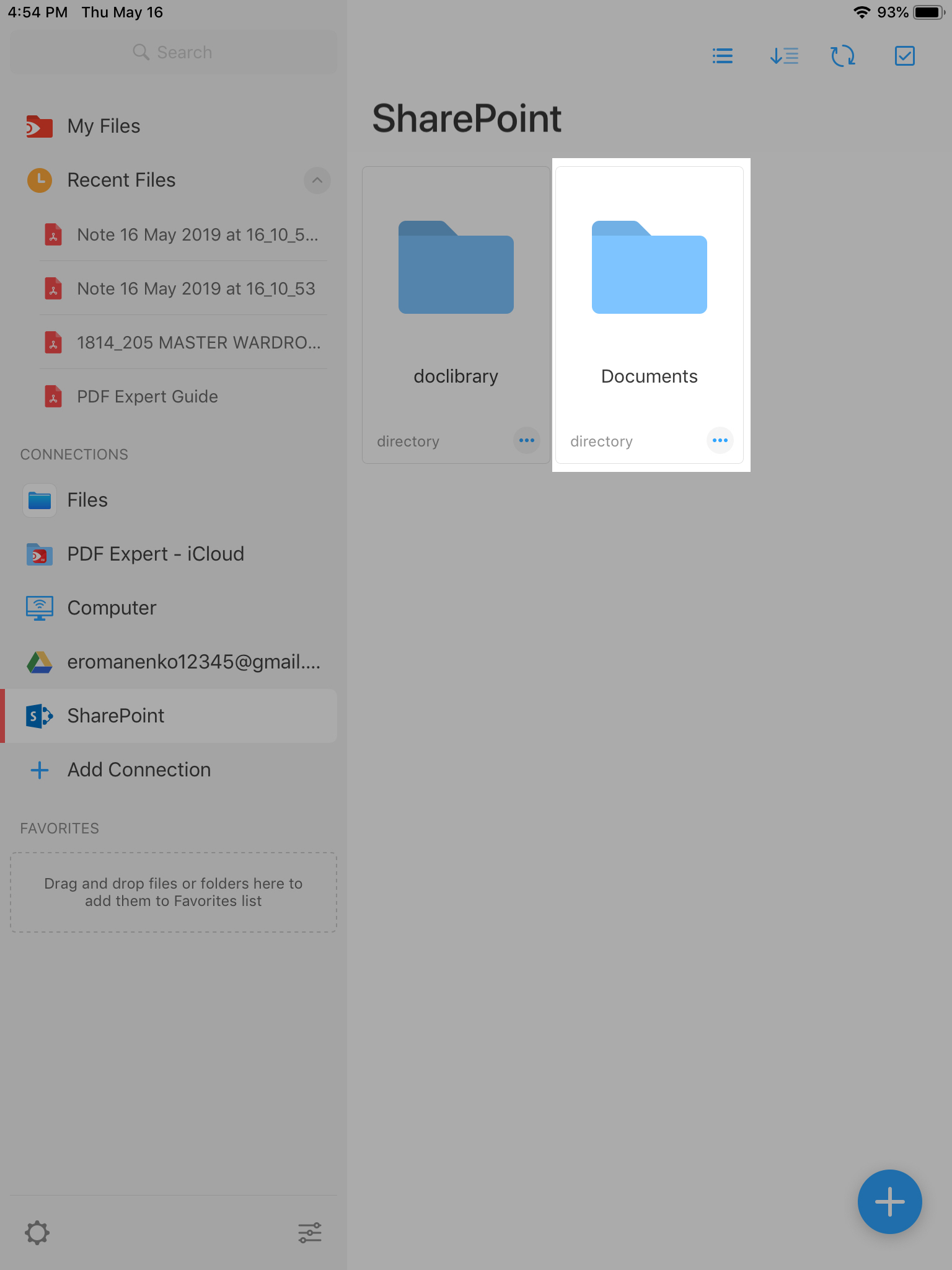
- Sie können eine Verbindung zu mehreren Sites herstellen und diese umbenennen.
Auf Ihrem iPhone: Tippen Sie neben dem Site-Namen auf ... Mehr und dann auf Umbenennen.
Auf Ihrem iPad: Öffnen Sie PDF Expert-Einstellungen > Verbindungen. Tippen Sie neben dem Site-Namen auf ... Mehr und dann auf Umbenennen.